macOS Dock 固定应用的两种方法:轻松管理常用程序
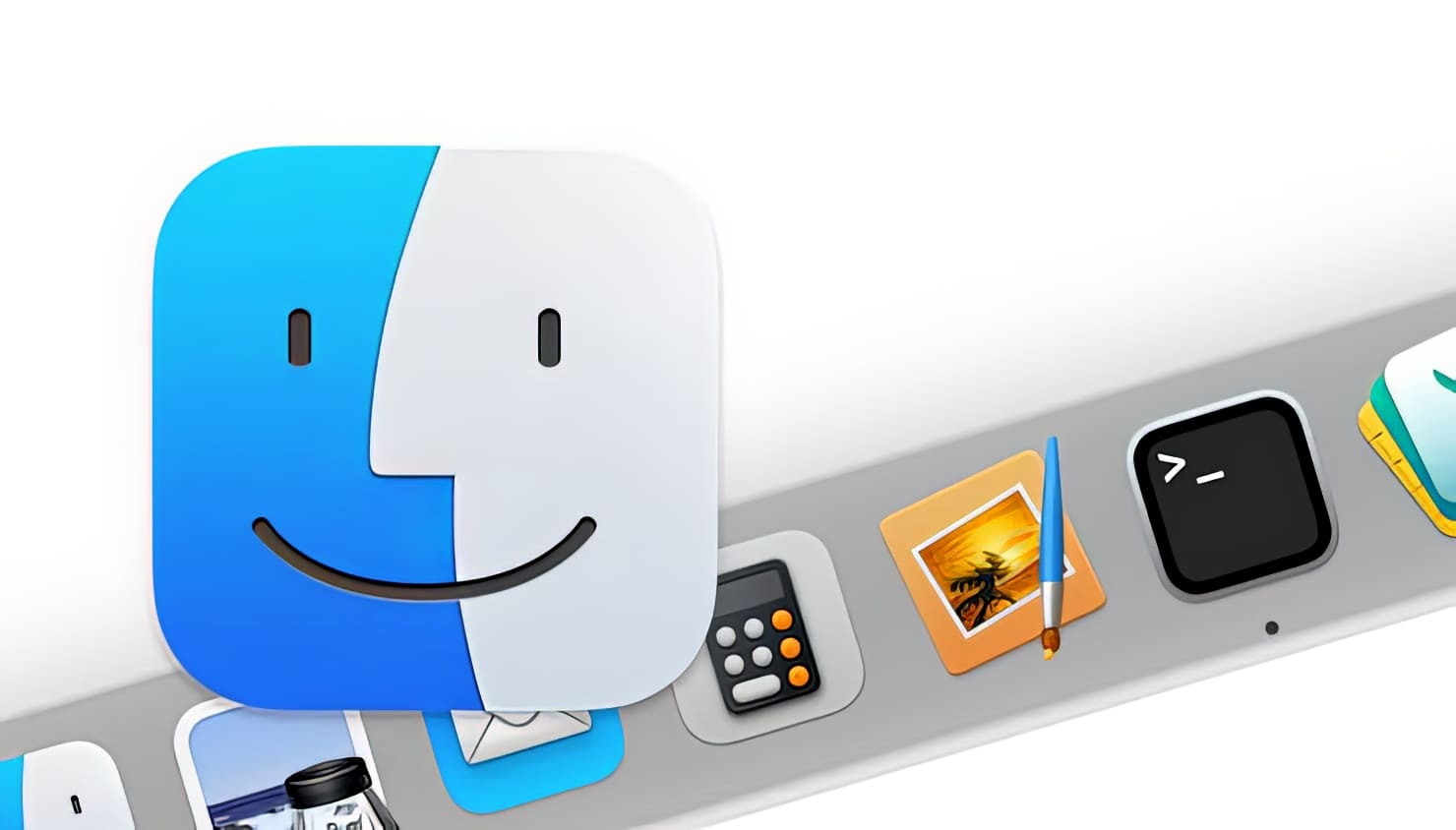
macOS 的 Dock 面板经过精心设计,旨在避免被很少使用的应用程序"污染"。当你从 macOS 应用程序文件夹或 Launchpad 打开一个以前未固定在 Dock 中的应用程序时,它会在关闭后从面板上消失。这并非总是很方便——有时我们需要程序留在 Dock 中。如何实现这一目标呢?
为什么要在 Dock 中固定应用图标#
将应用程序图标放置在 macOS Dock 面板上可以提供快速便捷的访问通道,无需在系统中搜索经常使用的程序。这提高了工作效率并节省了时间。
此外,为了更好地组织工作空间,你可以按照优先级和使用便利性排列应用程序图标。这有助于更方便地管理任务和项目,并在应用程序之间切换而无需额外操作。
有两种方法可以将应用程序图标固定在 Dock 中。
如何在 macOS 中将所需应用保留在 Dock 中#
方法一#
- 右键点击已打开应用程序的图标
- 将光标悬停在"选项"上
- 勾选"保留在 Dock 中"旁边的复选框

方法二#
只需拖动所需应用程序的图标到 Dock 中的其他位置(例如,与另一个程序交换位置)。你的操作会告诉 macOS 你想将此应用程序保留在 Dock 中——否则为什么要移动它?因此,在移动图标后,系统会自动勾选"保留在 Dock 中"复选框。
如何从 Dock 中移除应用程序图标#
- 右键点击 Dock 中所需的图标
- 将光标悬停在"选项"上
- 取消勾选"保留在 Dock 中"旁边的复选框

如果应用程序未运行,执行步骤 1-2,然后点击"从 Dock 中移除"。

Dock 管理技巧#
个性化布局#
- 按使用频率排序:将最常用的程序放在 Dock 两侧(靠近 Finder 和废纸篓)
- 按工作流分组:将相关应用程序放在一起(如生产力套件、开发工具等)
- 利用分隔符:可以通过终端命令添加分隔符来组织 Dock
高级设置#
- 隐藏 Dock:设置自动隐藏以最大化屏幕空间
- 调整大小:根据个人喜好调整 Dock 图标大小
- 更改位置:将 Dock 移至屏幕左侧、右侧或底部
快速访问#
- 键盘快捷键:使用
Command + Tab在应用间快速切换 - Mission Control:使用
F3或四指向上滑动查看所有窗口 - Spotlight 搜索:
Command + Space快速启动应用
常见问题解答#
为什么应用会从 Dock 中消失?#
macOS 的智能清理功能会自动移除长时间未使用的应用,以保持 Dock 整洁。
如何恢复丢失的 Dock 设置?#
如果 Dock 出现问题,可以通过终端命令重置:
defaults delete com.apple.dock; killall Dock
Dock 最多可以容纳多少个应用?#
理论上没有硬性限制,但过多的图标会影响可用性和美观度。建议保持在 10-15 个应用以内。
通过掌握这些 Dock 管理技巧,你可以显著提升 macOS 的工作效率,让常用应用程序触手可及。
阅读其他文章