MacBook电池续航优化指南:3个macOS设置和实用工具延长电池寿命
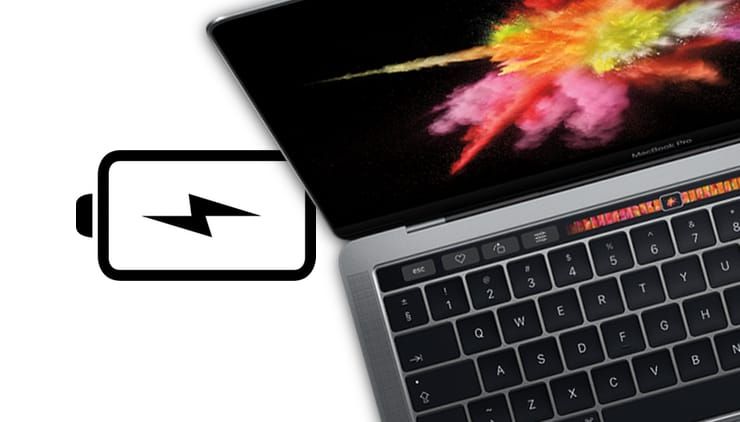
如果你经常使用 MacBook 的电池,你肯定会注意到:每个月电池的续航时间都在减少。因此,从短期和长期来看,尽可能最大限度地减少能耗非常重要。

屏幕亮度#
当然,首先要从屏幕背光开始——这是节省能源的最大资源。如果你没有任何特殊原因需要将亮度保持在最高设置,请将亮度降低到舒适的最低水平(通过 F1 和 F2 键(或 fn + F1 和 fn + F2)进行调节)。结果是你的电池(以及未来的钱包)和你的眼睛都会"感谢"你。
操作步骤:
- 按 F1 键降低亮度
- 按 F2 键提高亮度
- 调整到舒适的最低亮度
- 在光线充足的环境下可进一步降低
节能效果: ⭐⭐⭐⭐⭐(显著)
使用电池时自动降低屏幕亮度#
在"系统偏好设置"的"节能器"部分,建议勾选"使用电池供电时略微降低屏幕亮度"选项,并将显示器在无活动状态下的关闭时间缩短至 1-2 分钟。

操作步骤:
- 打开"系统偏好设置"
- 点击"节能器"
- 勾选"使用电池供电时略微降低屏幕亮度"
- 将"关闭显示器"时间设置为 1-2 分钟
节能效果: ⭐⭐⭐⭐(明显)
键盘背光#
影响电池续航时间的不仅是屏幕,还有键盘背光(当然,影响不如屏幕那么大,但仍然有影响)。“节能器"中没有相应的设置——你需要进入另一个名为"键盘"的"系统偏好设置"部分。
在相应的标签页中,勾选”[多少秒]无活动后关闭键盘背光"选项。可用的选项很多——从 5 秒到 5 分钟。如果没有特殊偏好,最佳选择是 30 秒。

激活此设置后,你将立即获得两个"好处"——电池续航时间会稍长一些,而且按下任意键后键盘会漂亮地亮起。试试看——你会喜欢这个效果的。这就像你回到家,心爱的狗狗热情地迎接你一样。
此外,你可以使用 F5 和 F6 键(或 fn + F5 和 fn + F6)将键盘背光亮度调整到合适的水平。

操作步骤:
- 打开"系统偏好设置"
- 点击"键盘"
- 勾选"在无活动后关闭键盘背光"
- 选择 30 秒(推荐)
- 使用 F5/F6 调整背光亮度
节能效果: ⭐⭐⭐(中等)
Tab Saver for Safari 应用#

MacBook 电池电量的消耗速度取决于 Safari 浏览器中打开的标签页数量(在 Chrome 中情况更糟)。但如果你不想放弃打开且不关闭浏览器标签页的习惯,该怎么办?
使用 Tab Saver for Safari 应用,你可以轻松保存不同的网络会话(任意数量的标签页,例如一天或一周内打开的标签页),并在需要时恢复它们,还可以编辑等等。
主要功能:
- ✅ 保存所有打开的标签页
- ✅ 创建多个会话配置文件
- ✅ 一键恢复标签页组
- ✅ 减少内存占用
- ✅ 延长电池续航
使用场景:
- 研究工作项目时保存相关标签页
- 购物时保存商品对比页面
- 学习时保存参考资料
- 旅行前保存行程信息
其他电池优化建议#
管理后台应用#
- 定期检查活动监视器
- 关闭不必要的应用程序
- 限制启动项数量
优化网络连接#
- 不使用蓝牙时关闭
- 远离 Wi-Fi 时关闭无线
- 使用有线连接更省电
调整系统设置#
- 禁用不必要的视觉效果
- 降低屏幕刷新率(如支持)
- 启用自动亮度调节
良好的充电习惯#
- 避免完全放电
- 不要长时间保持100%电量
- 定期校准电池
电池维护最佳实践#
日常使用#
- 合理亮度:根据环境光调整
- 及时休眠:短时间不用就合上盖子
- 关闭外设:不用的USB设备拔掉
- 管理标签页:使用 Tab Saver 等工具
长期保养#
- 定期更新:保持 macOS 最新版本
- 温度控制:避免极端温度环境
- 适度使用:交替使用电池和电源
- 健康监测:定期检查电池状态
检查电池健康#
查看电池循环次数:
1. 点击苹果菜单
2. 选择"关于本机"
3. 点击"系统报告"
4. 选择"电源"
5. 查看"循环计数"
三款设置的节能效果对比#
| 设置项 | 节能效果 | 实施难度 | 推荐指数 |
|---|---|---|---|
| 屏幕亮度 | ⭐⭐⭐⭐⭐ | 简单 | ★★★★★ |
| 自动降亮 | ⭐⭐⭐⭐ | 简单 | ★★★★☆ |
| 键盘背光 | ⭐⭐⭐ | 简单 | ★★★☆☆ |
| Tab管理 | ⭐⭐⭐⭐ | 中等 | ★★★★☆ |
常见问题解答#
Q: 降低亮度会影响使用体验吗?#
A: 适当降低亮度不仅不会严重影响体验,反而能减轻眼睛疲劳。建议在舒适的前提下尽量降低。
Q: 键盘背光真的能省电吗?#
A: 虽然单个键盘背光的耗电量不大,但累积起来也能延长 10-15 分钟的续航时间。
Q: Tab Saver 是否免费?#
A: Tab Saver for Safari 通常是付费应用,但其带来的电池节省效果值得投资。
Q: 多久检查一次电池健康?#
A: 建议每月检查一次电池循环次数和健康状态,及时发现异常。
结语#
通过这三个简单的 macOS 设置和 Tab Saver 工具,你可以显著延长 MacBook 的电池续航时间。这些方法不仅有助于日常使用,还能从长远角度延缓电池老化,节省更换电池的成本。
记住,电池优化是一个持续的过程。养成良好习惯,定期检查和调整设置,你的 MacBook 电池将会陪伴你更长的时间。
对于大多数用户,我建议首先调整屏幕亮度和启用自动降亮功能,这两个设置最简单且效果最显著。然后根据需要配置键盘背光和使用标签页管理工具,形成完整的电池优化方案。