Mac Finder使用技巧:3个实用建议提升文件管理效率
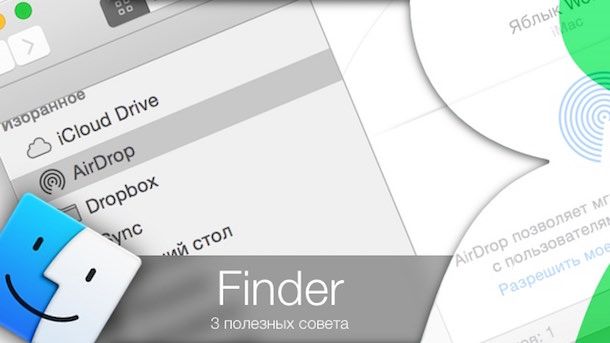
最近从 Windows 转到 Mac 的用户可能并不了解 Finder(macOS 中相当于 Windows 资源管理器的应用)的所有操作细节。在本文中,我们将介绍如何根据自己的需求完美配置 Finder,使其工作更加高效。

自定义侧边栏#
默认情况下,Finder 的"侧边栏"(侧面菜单)中显示了大量有用和无用的标签。例如,作者每天都需要我的文件、下载、桌面,有时需要文档和图像,很少需要 iCloud Drive。而 AirDrop 和最近使用的标签只会占用空间——我几乎从不使用这些 Mac 功能。每个人的 Finder 所需和不需要的标签组合都不同,但事实是——其中显示的内容并非都是必需的。如何删除多余的内容?

非常简单!打开 Finder,然后选择偏好设置(你可以参考相关文章,更快地打开应用程序的偏好设置)。
在侧边栏设置部分,取消勾选那些你不需要在侧边栏中显示的 Finder 文件夹。一个小技巧:你可以保持 Finder 窗口打开,在旁边悬挂的设置窗口中取消勾选,并实时查看结果。

Finder 设置前后的对比示例:


操作步骤:
- 打开 Finder
- 点击菜单栏"Finder" > “偏好设置”
- 选择"侧边栏"标签
- 取消勾选不需要的項目
- 实时预览效果
推荐保留的项目:
- ✅ 个人收藏(常用文件夹)
- ✅ iCloud(如使用云服务)
- ✅ 位置(外接设备)
- ❌ AirDrop(如不使用)
- ❌ 最近的标签(如不需要)
添加文件夹#
要将任何你想要的文件夹(例如流行的云存储服务 Dropbox)添加到 Finder 的个人收藏中,只需将其拖放到 Finder 侧边栏中已有的文件夹旁边即可。通过同样的拖放操作,你可以将新"文件夹"放在任何方便的位置——无论是第一个还是最后一个。

如果某个文件夹在"个人收藏"中"不适应",将其从中删除也毫不费力。只需右键单击该文件夹并选择从侧边栏移除。文件夹本身不会被删除——你仍然可以在原来的位置找到它,只是它的快捷方式会从 Finder 中消失。
操作步骤:
- 找到要添加的文件夹
- 拖动到 Finder 侧边栏的"个人收藏"区域
- 调整位置(上下拖动)
- 如需移除:右键点击 > “从侧边栏移除”
常用添加项目:
- 工作项目文件夹
- 云存储同步文件夹
- 常用下载目录
- 项目资源文件夹
更改和隐藏分区#
不仅可以隐藏和重新排列单个文件夹,还可以隐藏和重新排列整个分区。在我们的示例中,有两个分区——个人收藏和位置。你可以通过简单的拖放来交换它们的位置。另一个功能是隐藏。为此,只需将鼠标光标悬停在分区名称上并点击隐藏。经过我们的操作后,位置部分中的已移除的磁盘文件夹就从视野中消失了。要恢复显示,只需点击新的标签——显示。

就是这样!现在你可以根据自己的喜好配置 Finder 的侧边栏。删除不必要的内容,添加有价值的文件夹,让你的侧边栏既实用又简约!:)
操作步骤:
- 将鼠标悬停在分区标题上
- 点击出现的"隐藏"按钮
- 要恢复:点击"显示"
- 调整分区顺序:拖动分区标题
可隐藏的分区:
- 个人收藏
- iCloud
- 位置
- 标记
Finder 高级技巧#
快捷键提升效率#
- Cmd + N:新建 Finder 窗口
- Cmd + Shift + N:新建文件夹
- Cmd + Delete:移到废纸篓
- Cmd + Option + V:移动文件(而非复制)
- 空格键:快速预览文件
视图模式切换#
- 图标视图:适合浏览图片
- 列表视图:适合查看详细信息
- 分栏视图:适合导航深层文件夹
- 画廊视图:适合预览媒体文件
搜索技巧#
- 使用 Cmd + F 快速搜索
- 利用筛选器缩小范围
- 保存常用搜索
- 按文件类型、日期等筛选
常见问题解答#
Q: 如何恢复默认的侧边栏设置?#
A: 在 Finder 偏好设置的侧边栏标签中,重新勾选所有项目即可恢复默认设置。
Q: 添加的文件夹会同步到其他 Mac 吗?#
A: 如果你使用相同的 Apple ID 并启用了 iCloud,某些设置可能会同步,但侧边栏自定义通常不会自动同步。
Q: 可以添加系统文件夹到侧边栏吗?#
A: 可以。只需将系统文件夹拖放到侧边栏即可,但要注意不要误删重要系统文件。
Q: 侧边栏最多可以添加多少个项目?#
A: 没有硬性限制,但建议保持简洁,只添加真正常用的项目,以提高工作效率。
最佳实践建议#
个性化原则#
- 按需定制:只保留真正常用的项目
- 分类清晰:合理使用分区组织内容
- 定期整理:清理不再需要的项目
- 保持一致:在所有设备上保持相似的布局
效率提升#
- 善用拖放:快速添加和重排项目
- 快捷键操作:减少鼠标依赖
- 智能文件夹:自动归类相关文件
- 标签系统:多维度文件分类
维护习惯#
- 每月检查:审查侧边栏项目
- 及时清理:移除不再使用的项目
- 备份设置:记录你的偏好配置
- 尝试新功能:探索 Finder 的新特性
结语#
通过这三个简单的技巧,你可以显著提升 Finder 的使用效率。自定义侧边栏不仅能让界面更加整洁,还能让你更快地访问常用文件和文件夹。
对于刚从 Windows 转来的用户,建议首先熟悉 Finder 的基本操作,然后逐步根据自己的工作流程进行定制。记住,最好的配置是适合你个人习惯的配置。
不妨花几分钟时间按照本文的步骤优化你的 Finder 设置,你会发现文件管理变得更加轻松愉快。随着使用经验的积累,你还可以探索更多 Finder 的高级功能,进一步提升工作效率。
记住,工具的价值在于如何使用它。掌握了这些技巧,Finder 将成为你在 macOS 上最得力的助手!