iPhone 上的 3D Touch 深度指南:功能介绍、实用示例、开启与关闭方法
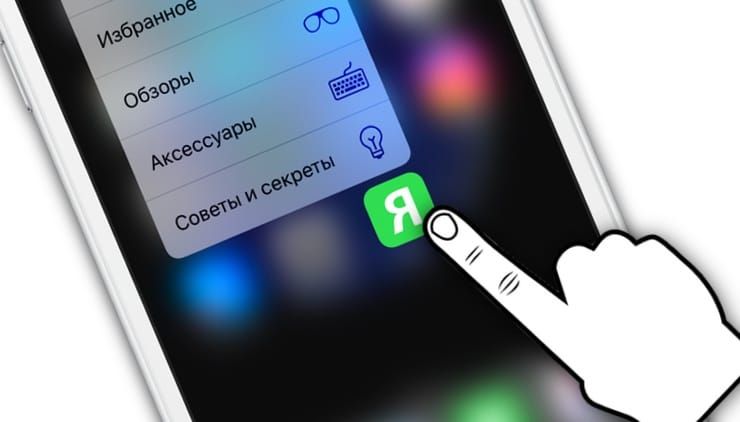
如果您的 iPhone 是 6s 或更新机型,您肯定听说过 3D Touch 功能。如果还没有——那就是当您用力按压屏幕时,会弹出一个包含附加功能的快捷菜单。但我们敢打赌——您绝对没有用到 3D Touch 的所有潜能!本文将帮助您深入了解这一功能,让您的数字生活更加轻松便利。
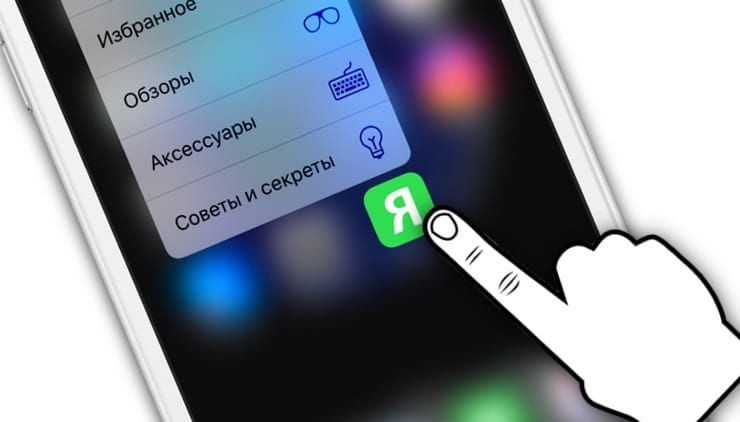
什么是 3D Touch 功能?#
3D Touch 是苹果的一项屏幕触控技术,能够识别用户按压屏幕的力度大小。通过这一功能,用户只需用力按压 iPhone 屏幕,即可在不启动 App 的情况下调用其部分特定功能。3D Touch 首次搭载于 iPhone 6s 和 iPhone 6s Plus。该技术基于苹果之前在 Apple Watch 智能手表以及 MacBook 笔记本电脑触控板上使用的 Force Touch 技术发展而来。
哪些 iPhone 支持 3D Touch?#
3D Touch 支持以下机型:iPhone 6s、iPhone 6s Plus、iPhone 7、iPhone 7 Plus、iPhone 8、iPhone 8 Plus 以及 iPhone X。
如何在 iPhone 上使用 3D Touch?#
以下是 3D Touch 的完整应用场景列表:
1. 桌面应用图标快捷菜单#
这是最基础的操作。只需比平时稍用力按压桌面上的应用图标,即可看到该应用常用和核心功能的快捷入口。部分应用还会在此展示精简版的负一屏小组件(Widget)。
以下是 3D Touch 在一些核心应用中的具体快捷菜单:
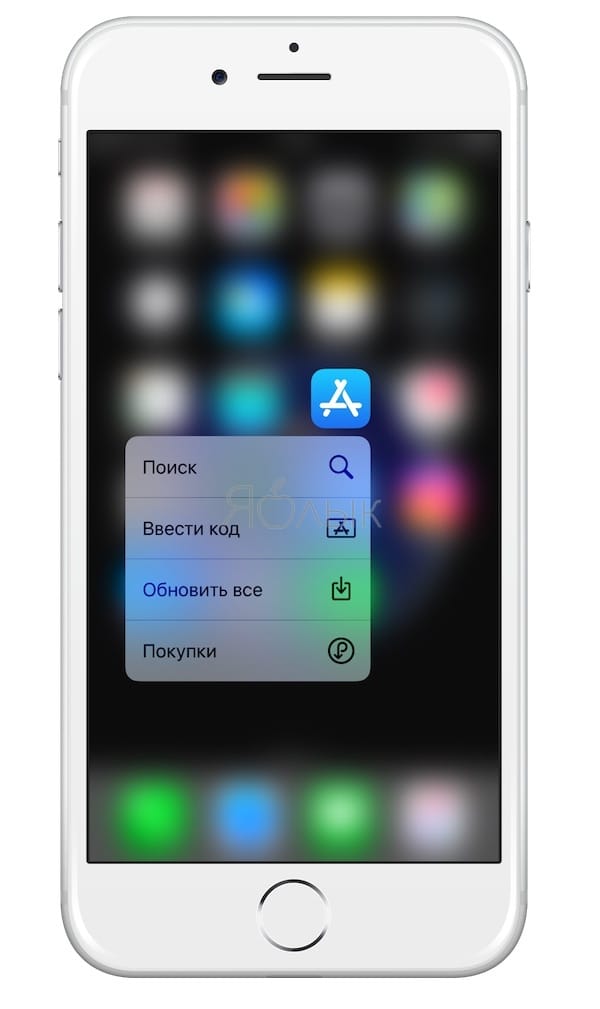
App Store —— 快速访问应用商店搜索、兑换 iTunes 礼品卡/代码、一键“更新全部”以及查看“已购项目”。
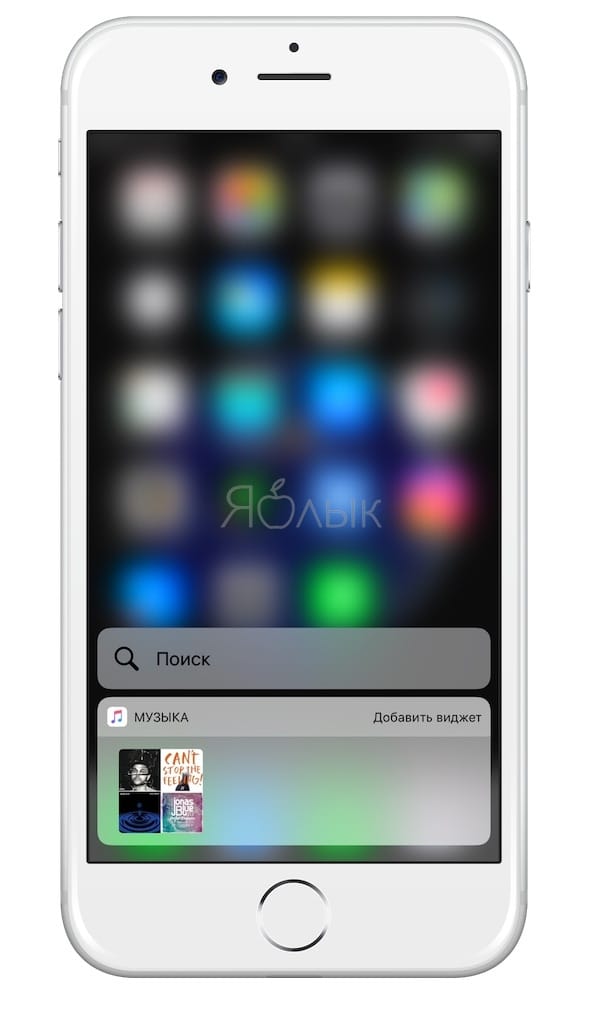
音乐 —— 快捷展示最近播放的歌曲列表,并支持一键搜索。
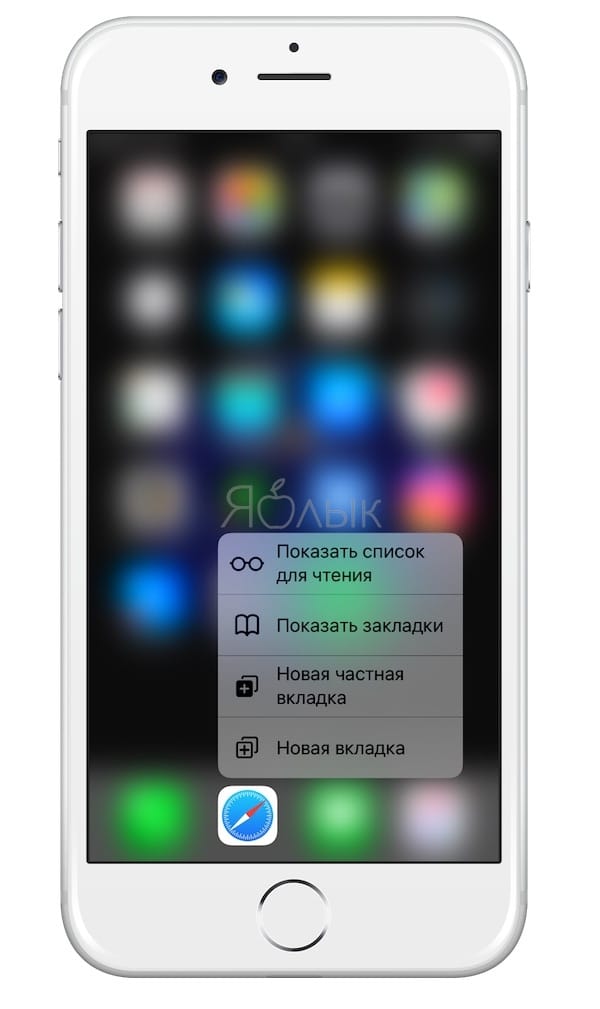
Safari 浏览器 —— 快速打开新标签页、隐私浏览标签页、打开书签面板以及访问阅读列表。
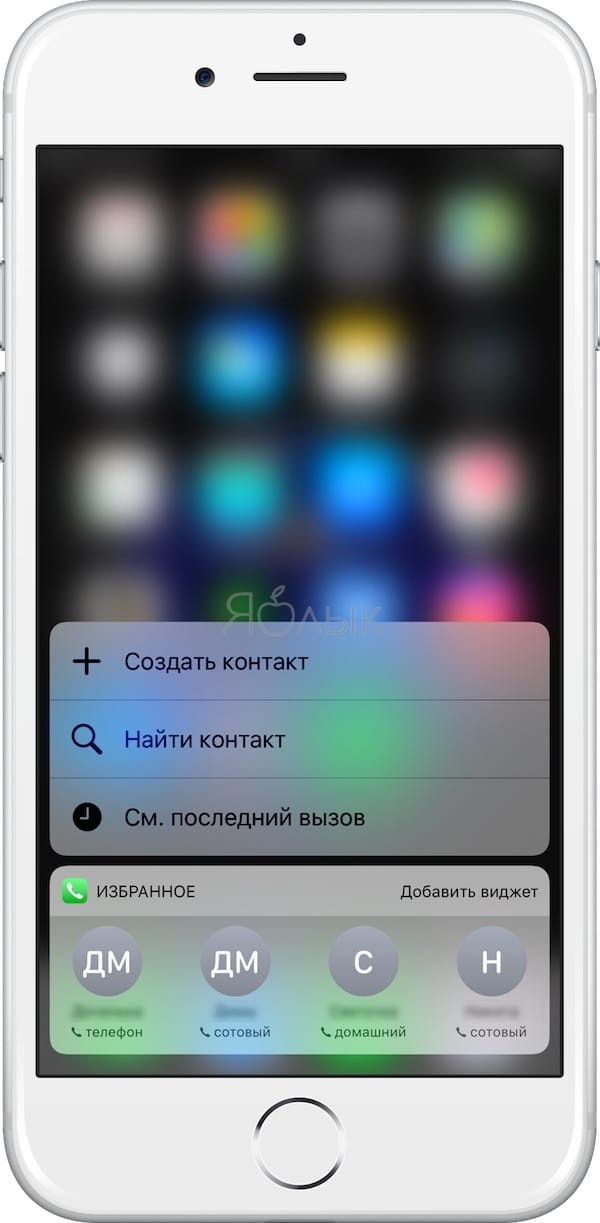
电话 —— 快捷联系 4 位常用联系人、搜索联系人以及新建联系人。
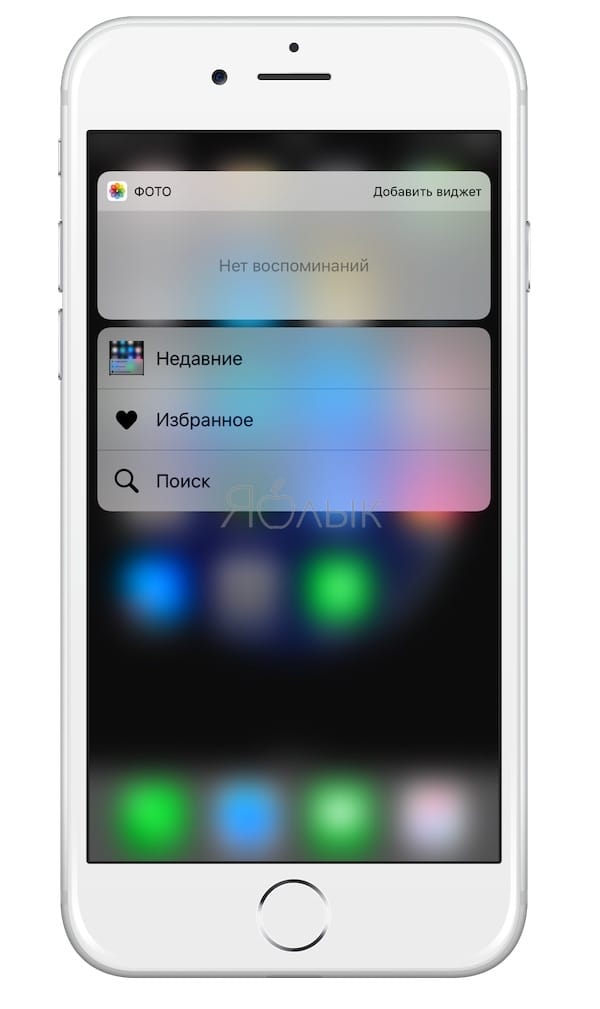
照片 —— 快捷查看“回忆”相册组件、最近的照片、个人收藏以及搜索功能。
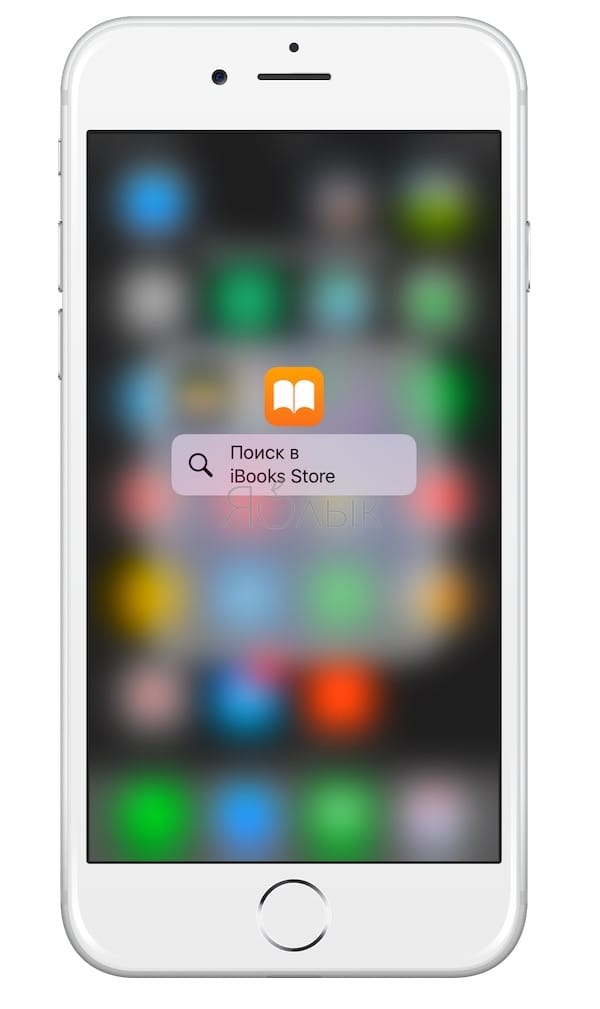
iBooks 图书 —— 快速打开最近阅读的文档、书籍和有声读物。
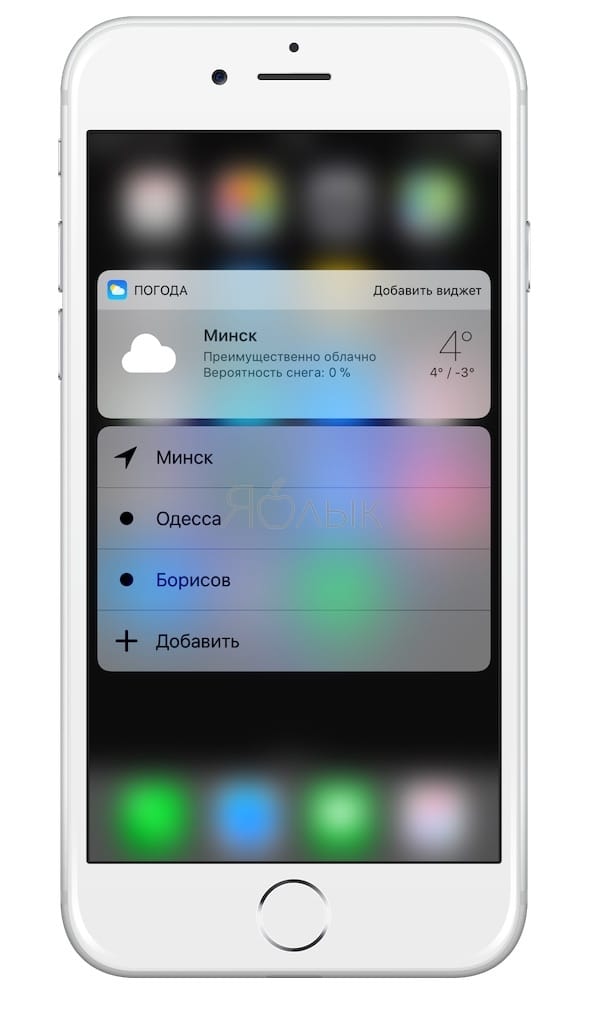
天气 —— 快捷展示当前位置的天气小组件,并能快速跳转至已保存的三个常用城市的天气。
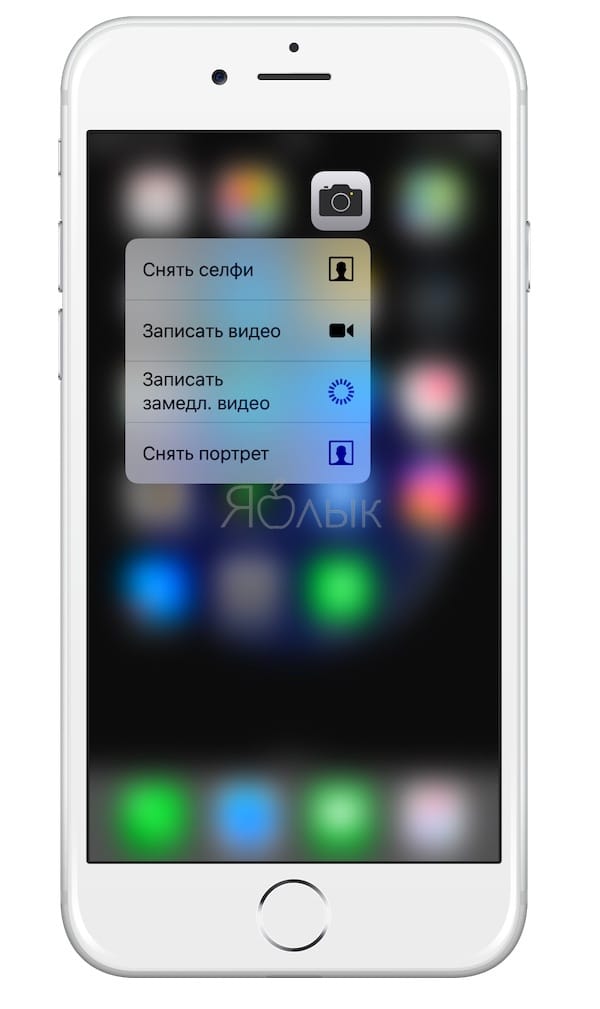
相机 —— 快速进入自拍、录制视频、拍摄人像、录制慢动作视频以及普通拍照模式。
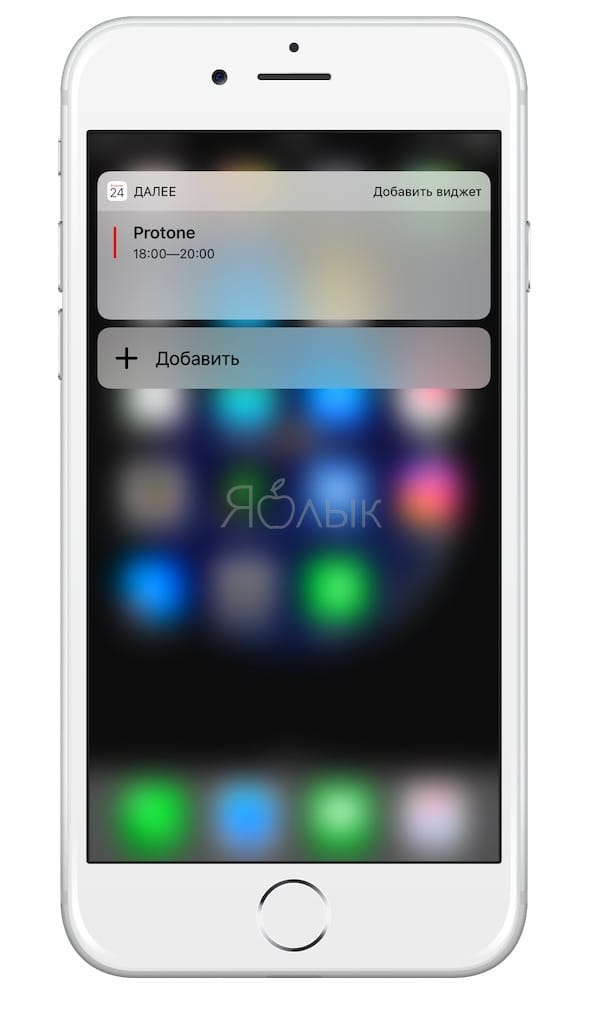
日历 —— 快捷查看日程安排的小组件,以及新建日程事件。
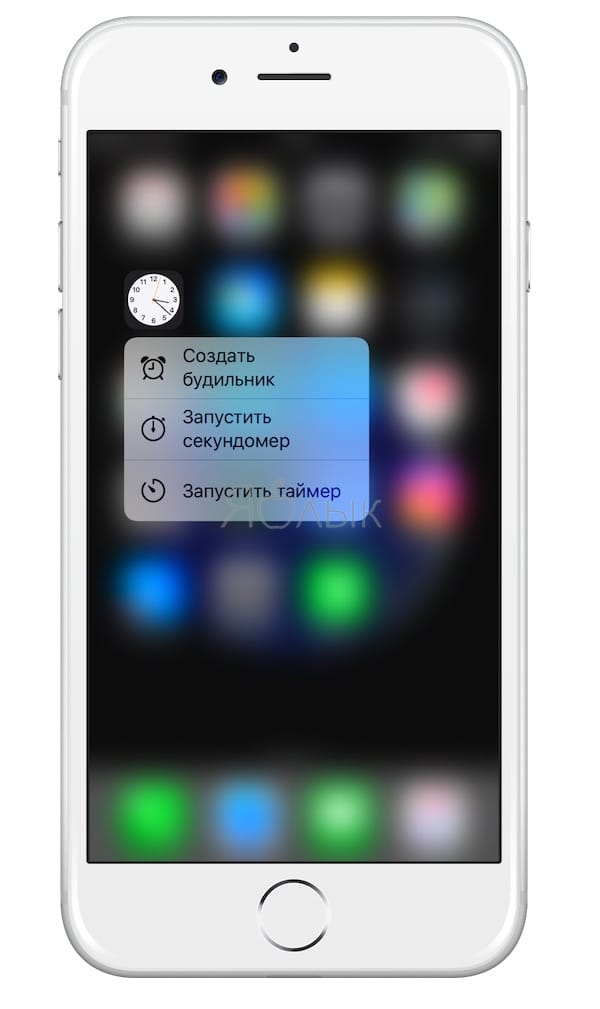
时钟 —— 快速创建闹钟、启动计时器或秒表。
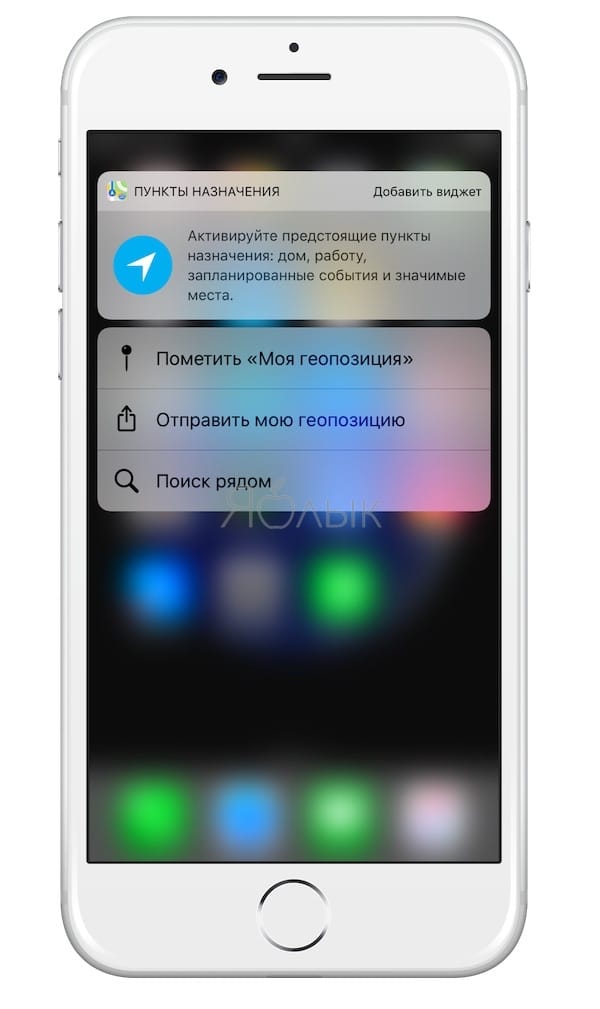
地图 —— 快速导航至目的地、在当前位置打卡或分享当前位置。
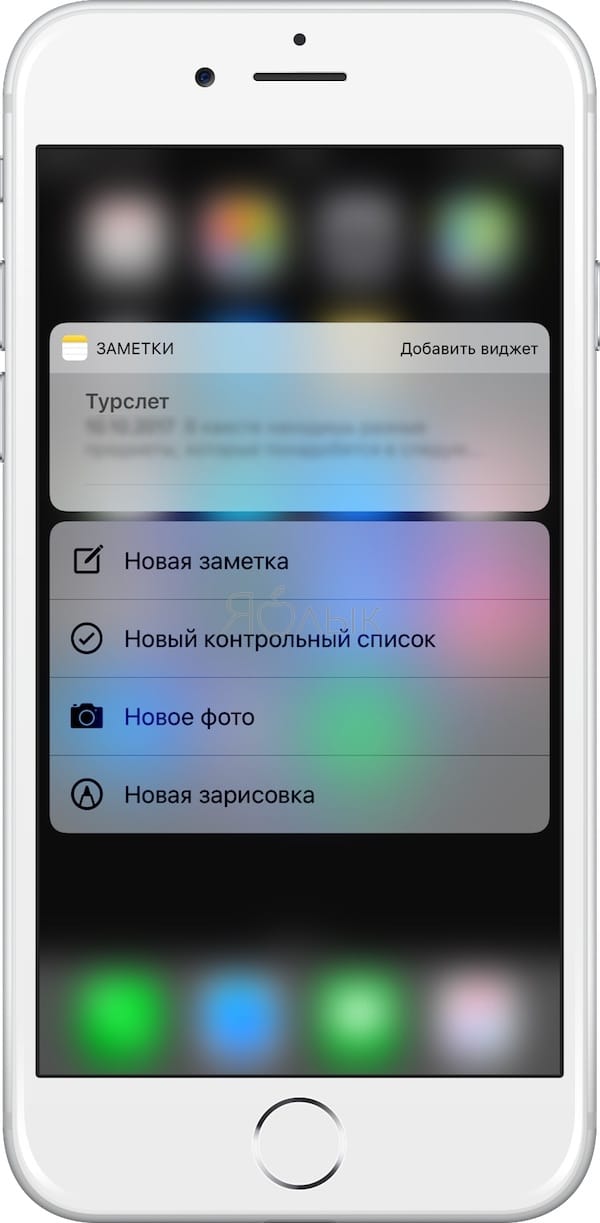
备忘录 —— 快捷查看最近编辑过的备忘录、新建备忘录、新建清单或画纸涂鸦。
2. 快捷呼出多任务管理界面#
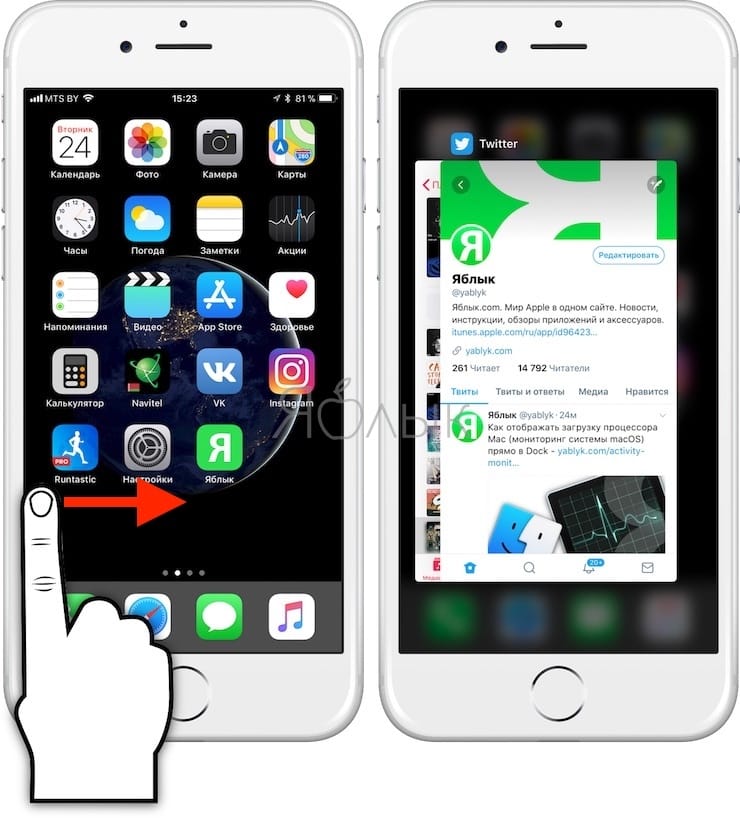
当您的 iPhone 没有戴手机壳时,这个手势最容易成功。用力按压屏幕的最左侧边缘,感觉到马达的振动反馈后向右滑动,即可轻松打开后台多任务管理界面。如果您顺势直接滑到最右侧,就能瞬间切回上一个使用的应用程序。
3. 互动通知与一键清除通知#
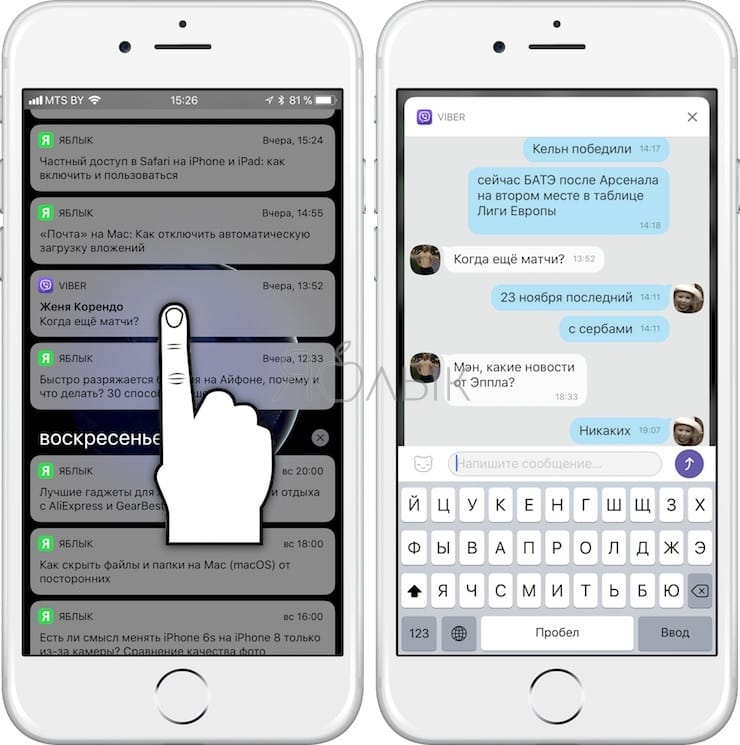
从 iOS 10 开始,苹果通知中心变得非常具有交互性。比如 Viber 或“信息”等应用,在收到推送通知时用力按压,就能在锁屏界面展开大图预览并直接回复。在 Twitter 等应用中,3D Touch 通知还能调出“转推”等高级菜单。
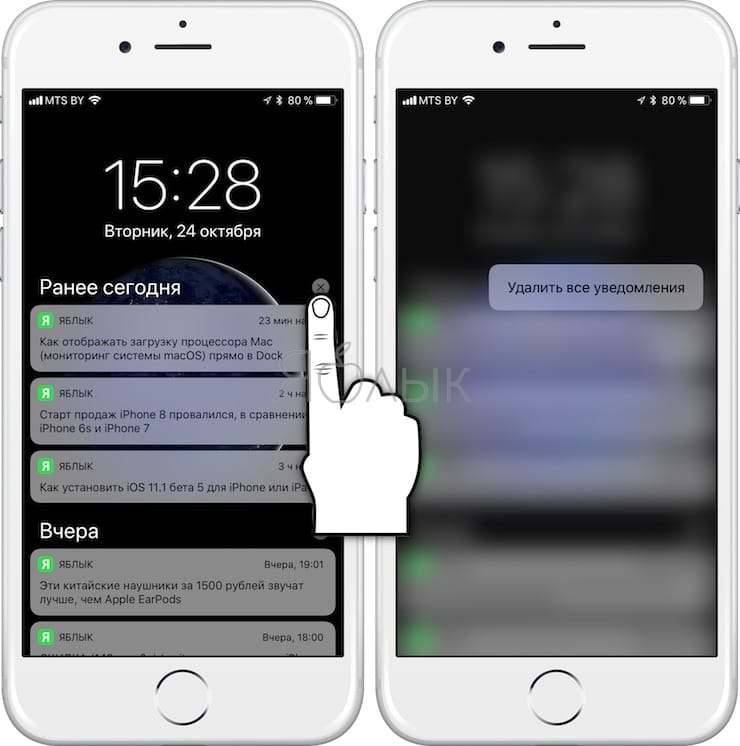
3D Touch 还支持一键清除通知中心的所有推送通知。只需用力按压通知中心右上角的“x”关闭图标,便会弹出“清除所有通知”选项。
4. 网页链接与聊天预览(Peek & Pop)#
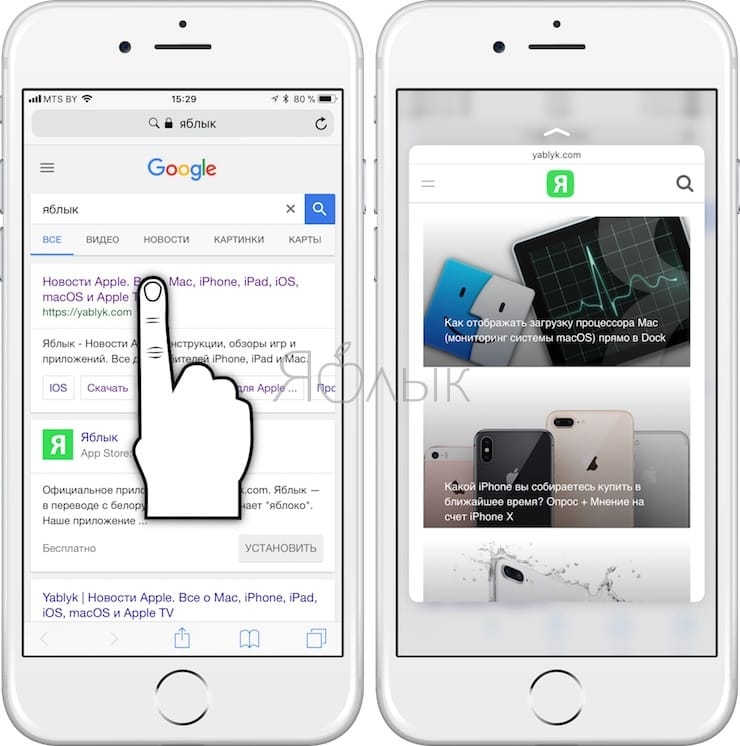
在 Safari 中用力按压一个网页链接,会弹出一个悬浮的预览窗口展示该链接的内容(这样您就不用真的跳转过去)。如果您想真正进入该网页,只需再用力按压一下(或者松开手指);如果不想进去,抬起手指预览就会消失。苹果将这种操作称为 “Peek & Pop”(窥视与弹出)。在各种即时通讯软件中,用它来悄悄预览聊天内容而不显示“已读”状态也极为方便。
5. 控制中心快捷交互#
在 iOS 控制中心里,3D Touch 也有许多大显身手的地方:
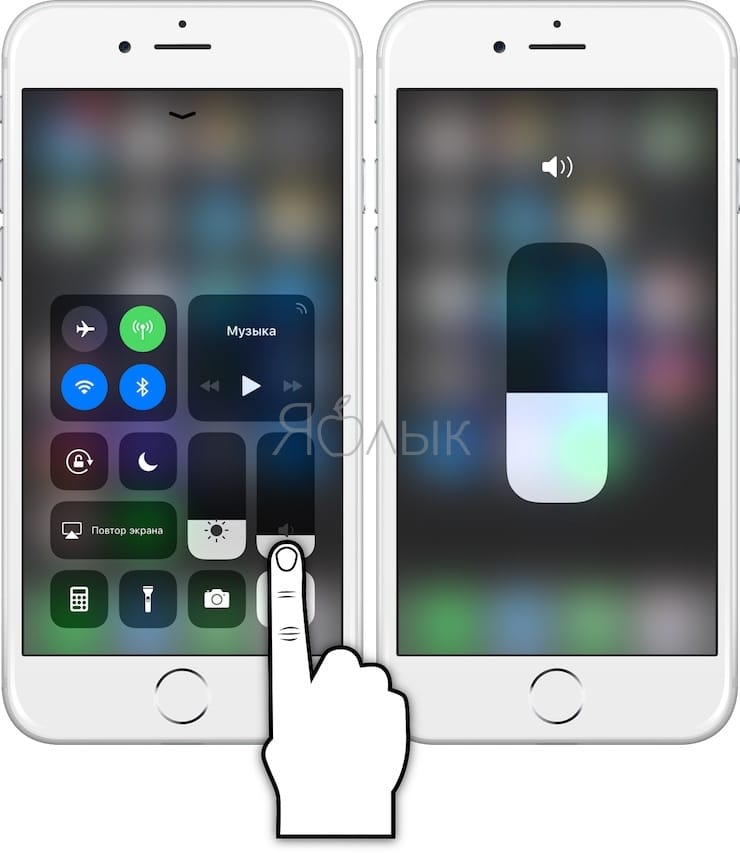
用力按压音量条,可以打开更大的音量控制面板,进行更精细的音量调节。
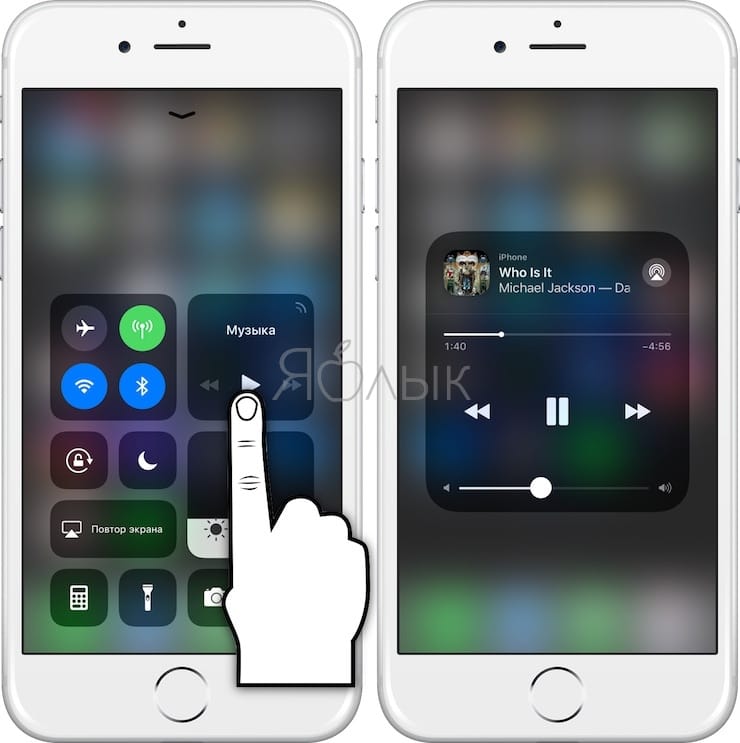
用力按压播放控件,可展开详细的音乐控制界面。
用力按压手电筒图标,可以调节手电筒的 4 级亮度。
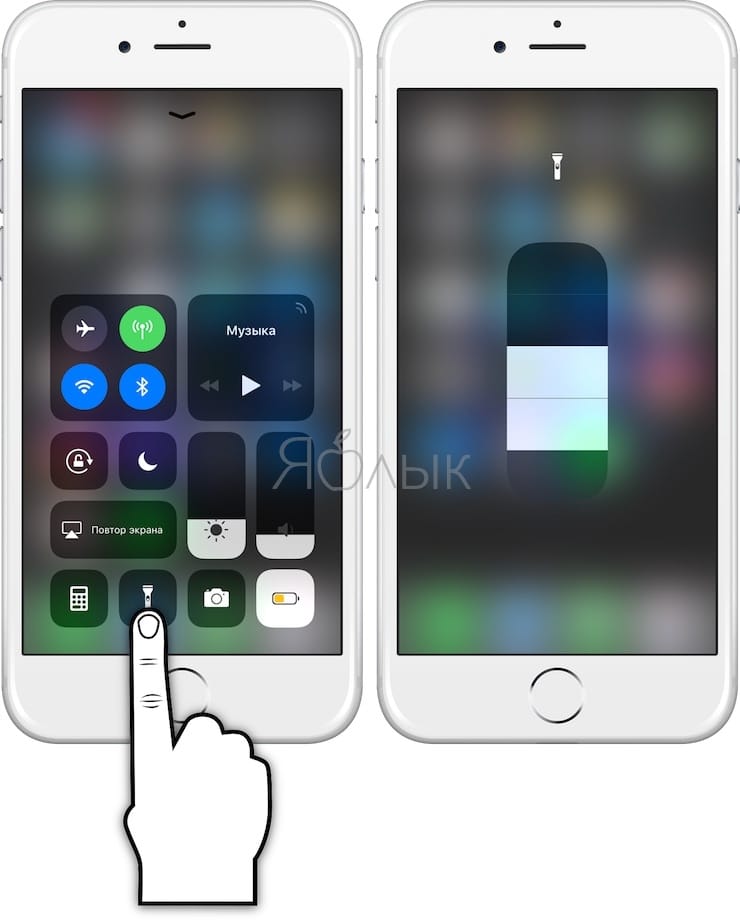
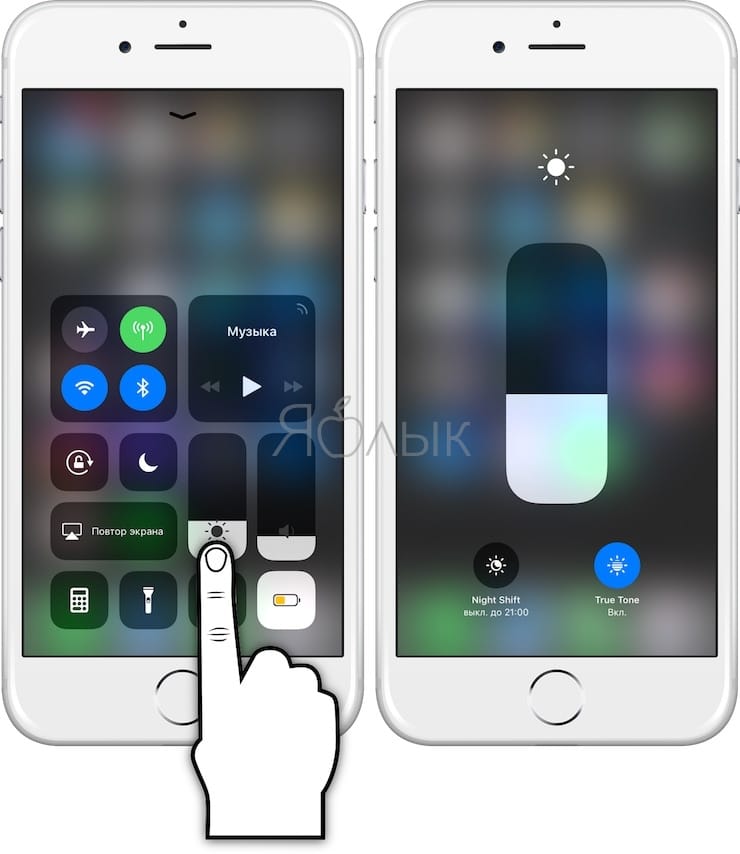
用力按压屏幕亮度条,不仅能调整亮度,还能快捷开启或关闭 Night Shift (护眼模式) 和 True Tone (原彩显示):
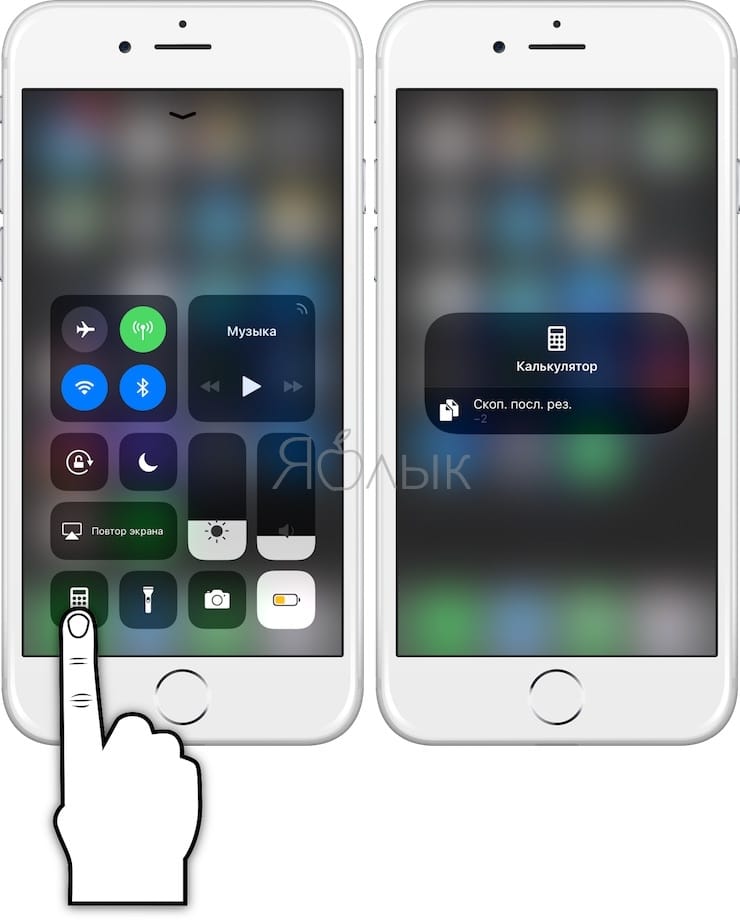
用力按压计算器图标,可一键复制上一次的计算结果:
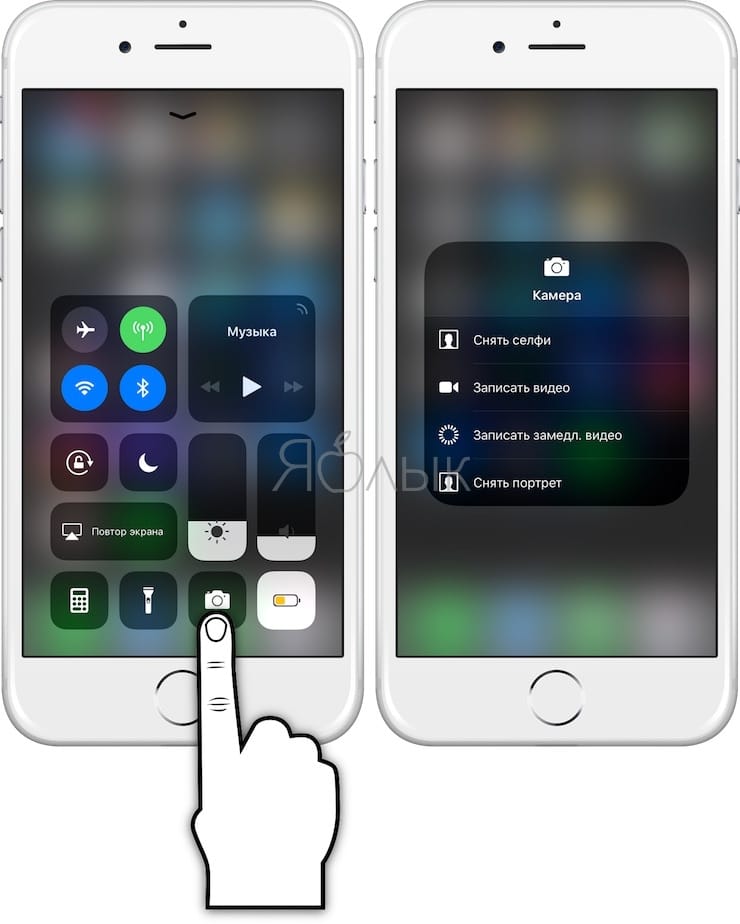
用力按压相机图标,可以快速自拍、录视频或人像摄影:
用力按压无线连接网络卡片,可以展开包括个人热点、AirDrop 在内的所有无线网路设置开关:
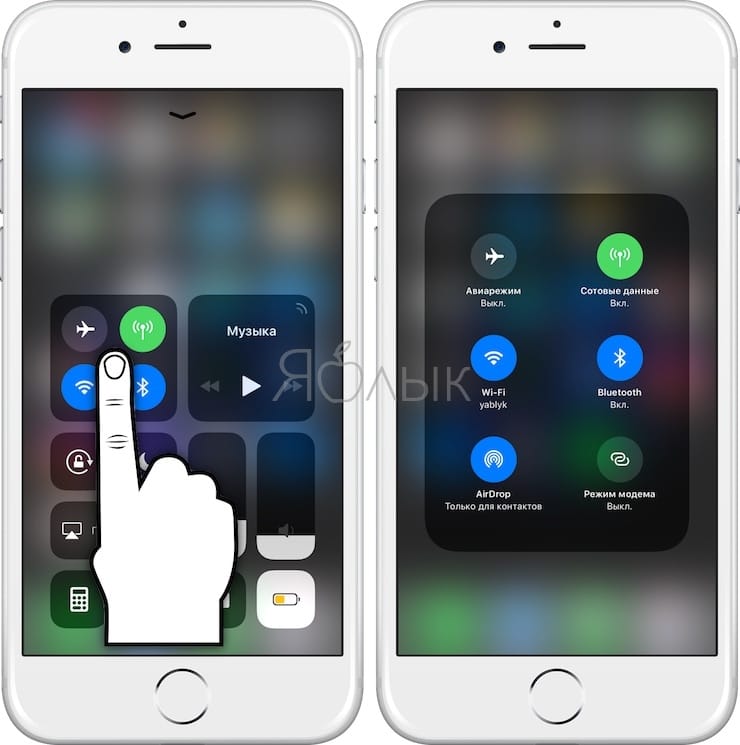
6. 虚拟键盘秒变触控板(输入神器)#
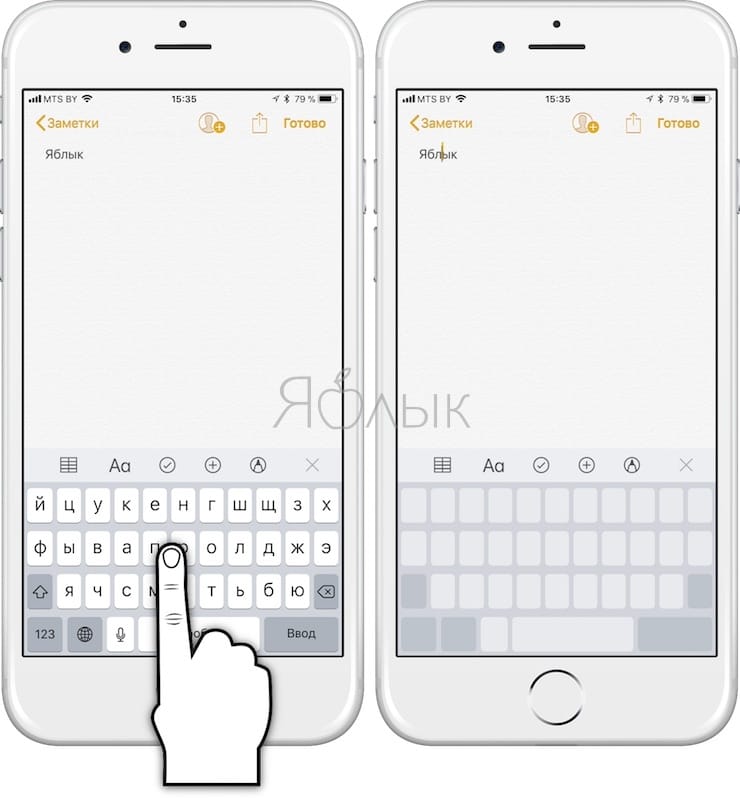
这是 3D Touch 最让人惊叹的效率技巧之一。当您正在输入文字且需要移动光标时,只需用力按压键盘的任意区域,键盘上的字母就会消失,整块键盘区域将变成一块极其好用的精密“触控板(Trackpad)”!用手指在上面滑动即可将光标精准定位到任何地方。
7. 桌面应用文件夹快捷通知#
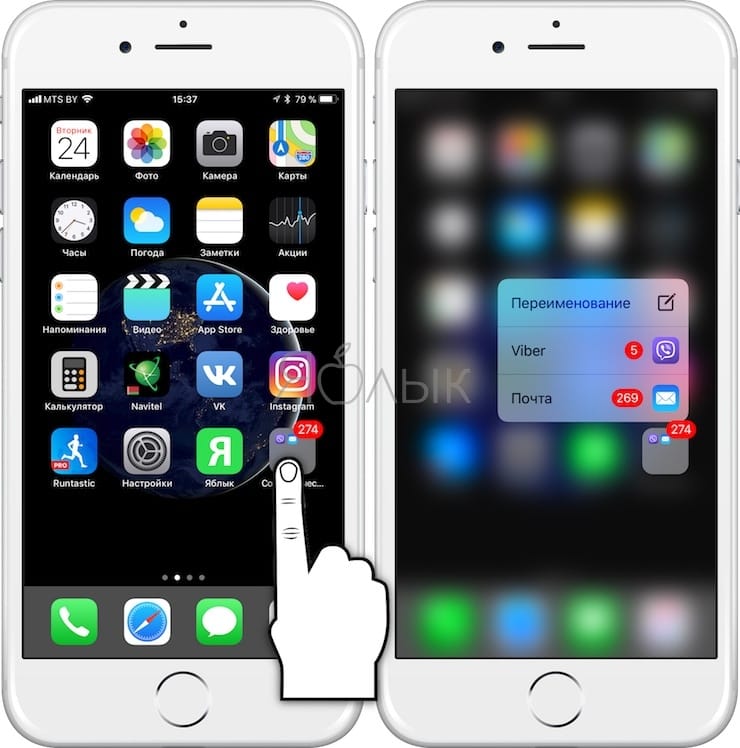
如果您的桌面上建有文件夹,当文件夹内的某些应用收到新通知时,文件夹右上角也会有红色的数字角标。此时您只需用力按压该文件夹,快捷菜单就会列出其中所有包含未读通知的应用。手指滑动到相应名称上释放,即可直接进入该 App 处理通知,省去了手动翻阅文件夹的麻烦。
延伸阅读:什么是 True Tone 屏幕以及如何在 iPhone 8、iPhone 8 Plus 和 iPhone X 上禁用它
8. 一键管理下载和更新任务#
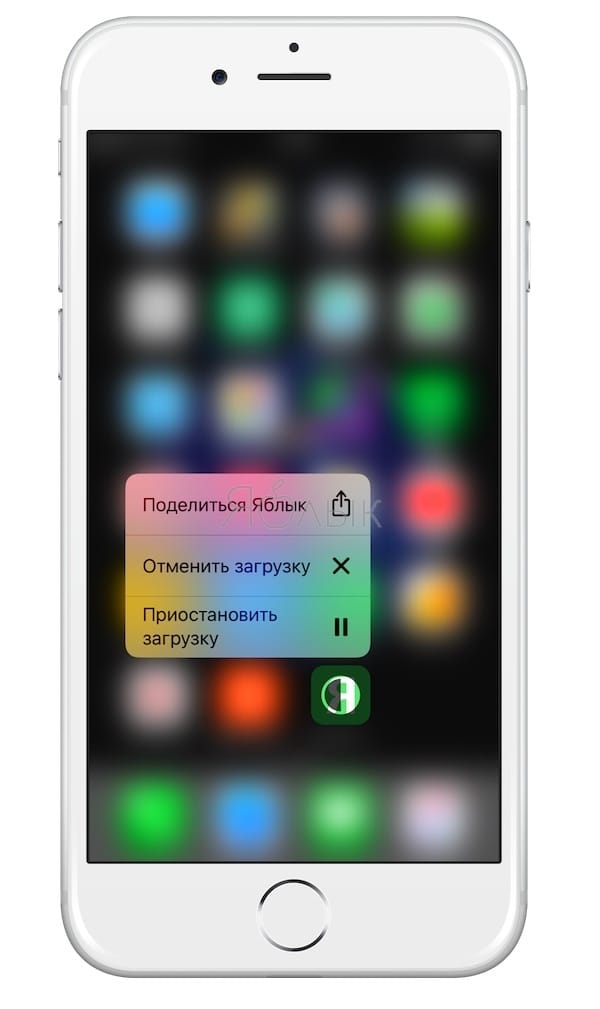
在 App Store 同时下载或更新许多应用时,如果您用力按压某个正在下载中的应用图标,就可以在弹出的菜单中选择暂停下载,或者选择“优先下载”。这在您急着想使用某个特定的 App 时特别管用。
9. 电话与联系人快捷操作#
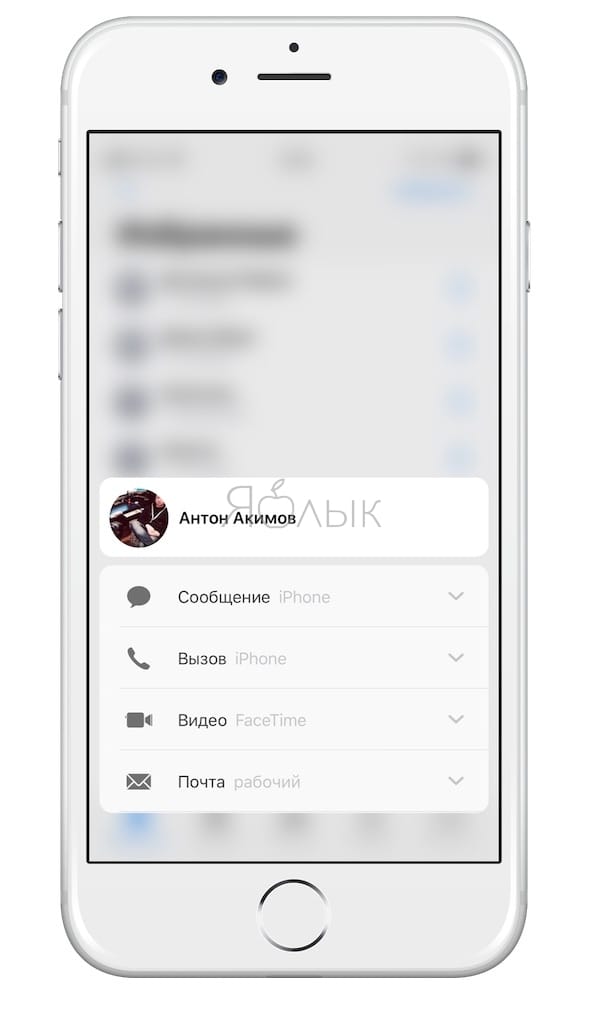
在电话或联系人列表中,用力按压任意联系人名字,会弹出一个包含快捷拨打 FaceTime、发送电子邮件或发送短信的交互面板,无需点进联系人详情页面再选择,体验十分流畅。
10. 音乐播放管理#
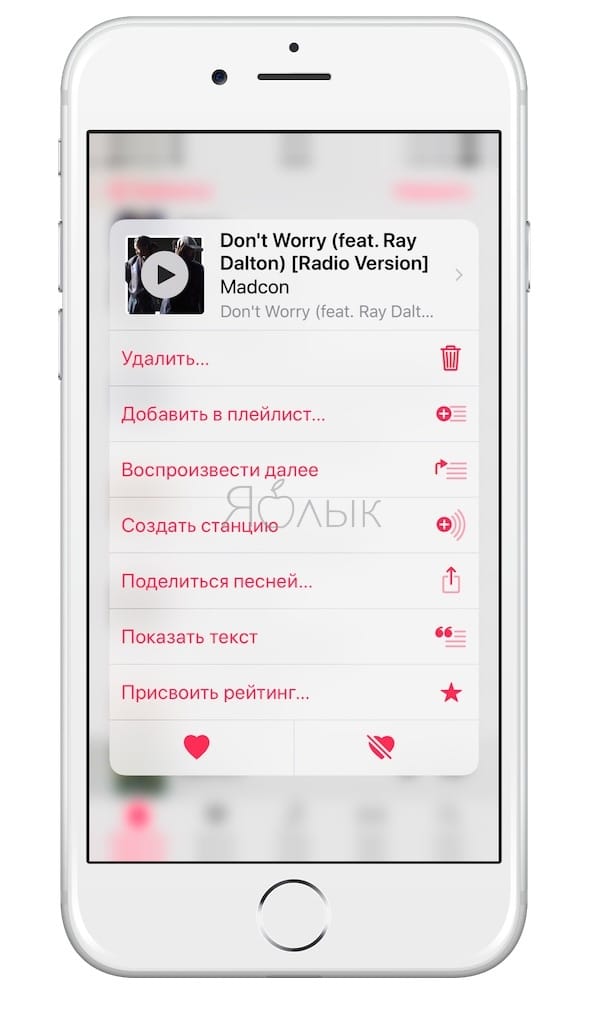
在音乐应用中,用力按压任意单曲或专辑名称,可以弹出一个包含添加至播放列表、分享、删除或下载等功能的上下文菜单。
11. iMessage 互动与对话#
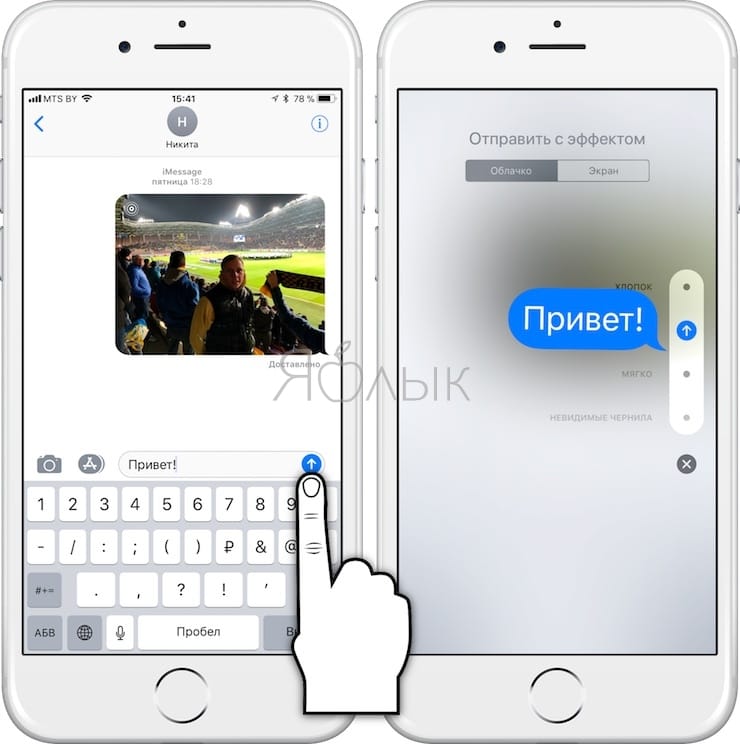
发送 iMessage 特效(气泡、屏幕效果等):在输入框打字后,用力按压右侧的蓝色“向上”发送箭头,即可唤出特效选择界面。
快捷联系人头像:在短信列表中,用力按压联系人头像,即可直接弹出与他的各种沟通选项。
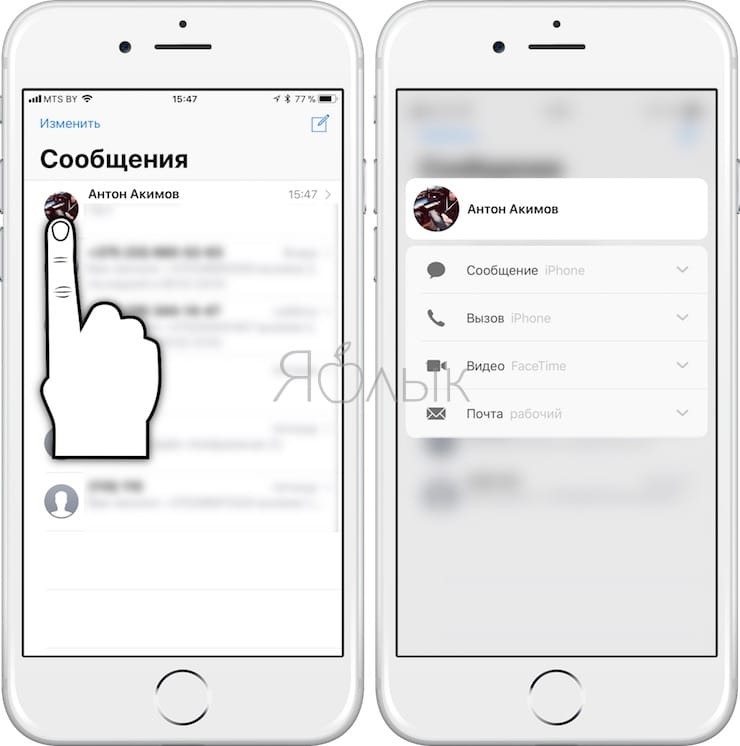
预览对话记录:在对话列表里用力按压某一对话栏,即可弹出该聊天记录的预览窗口,方便您快速查看信息。
12. 第三方应用的高效适配#
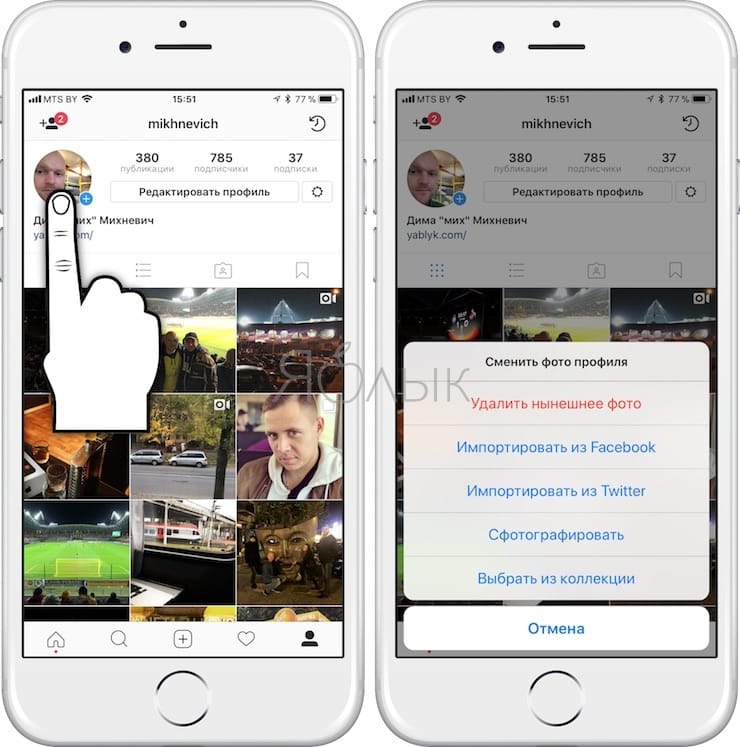
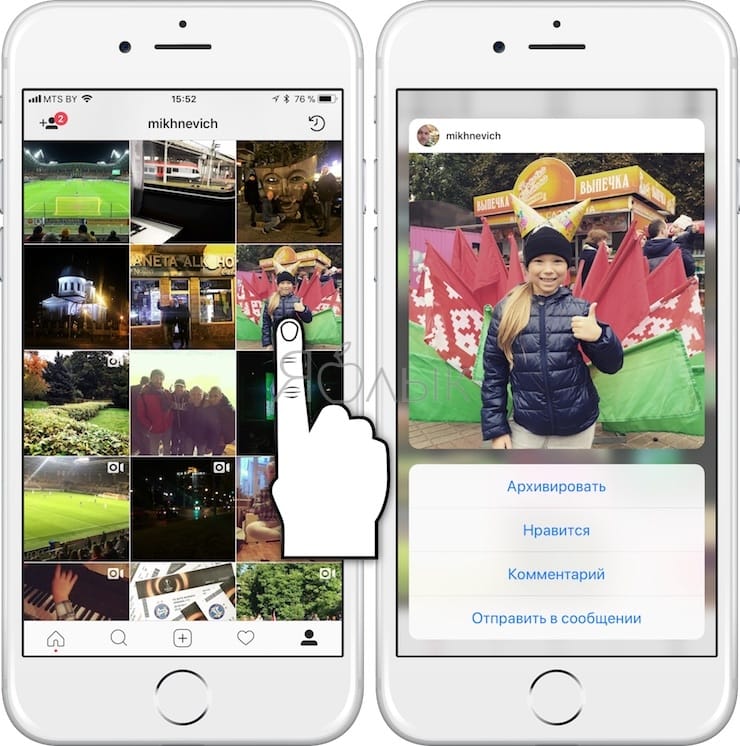
Instagram:在主页或发现页浏览时,用力按压任意帖子缩略图,即可预览全图,而无需真正点击打开该帖子。
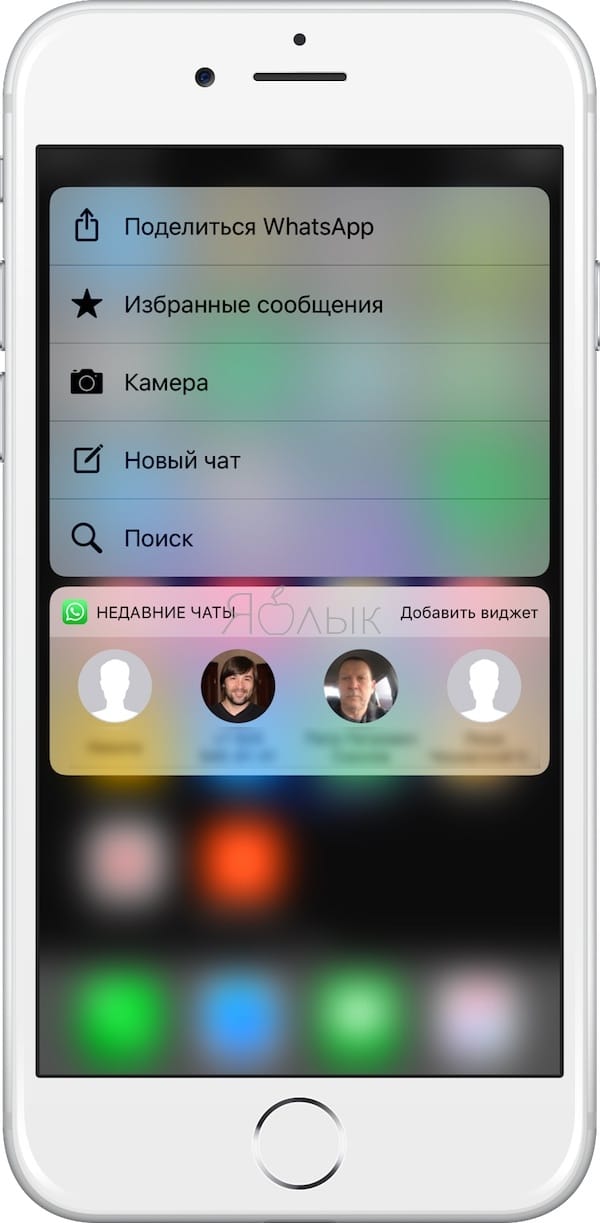
WhatsApp:快捷调出最近联系的 4 个对话框以及发起新聊天的选项,还能查看标记为星标的收藏消息。
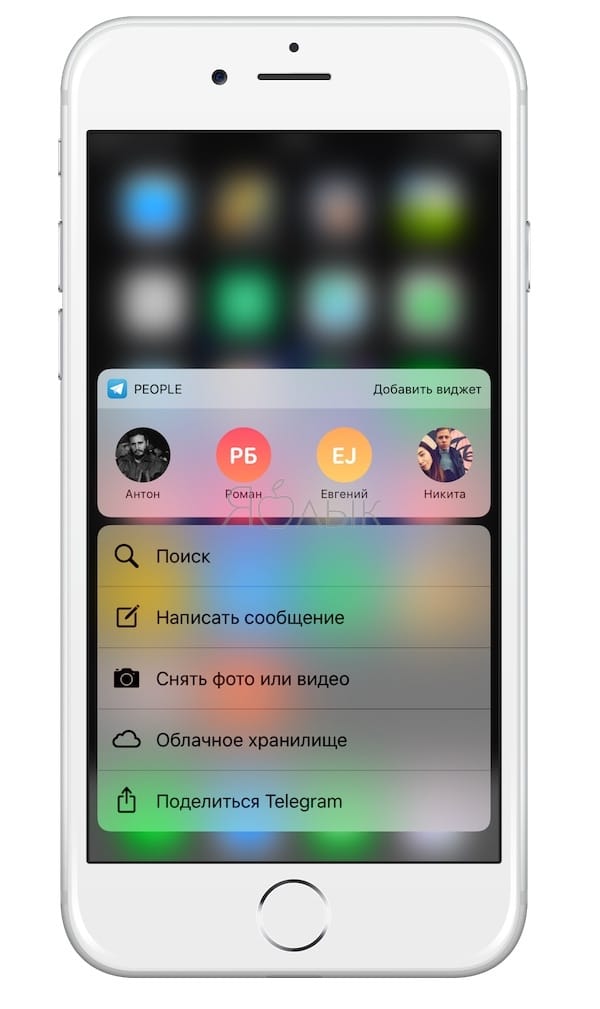
Telegram:提供最近对话的展示、快速发起新消息、启动相机或开启搜索的快捷入口。
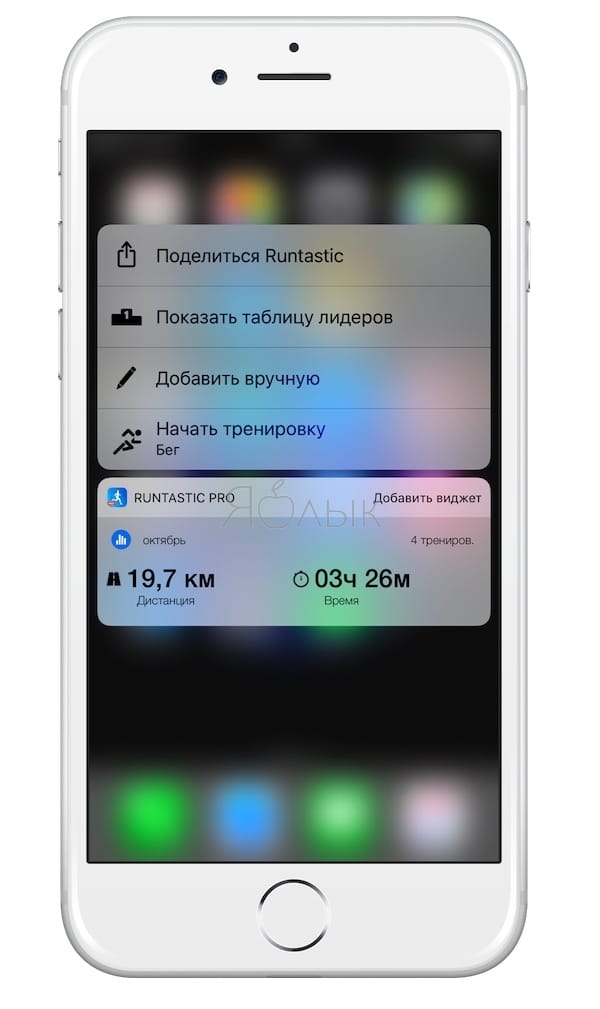
Runtastic:显示最近几次锻炼的运动数据统计,以及快速开始记录新运动的入口。
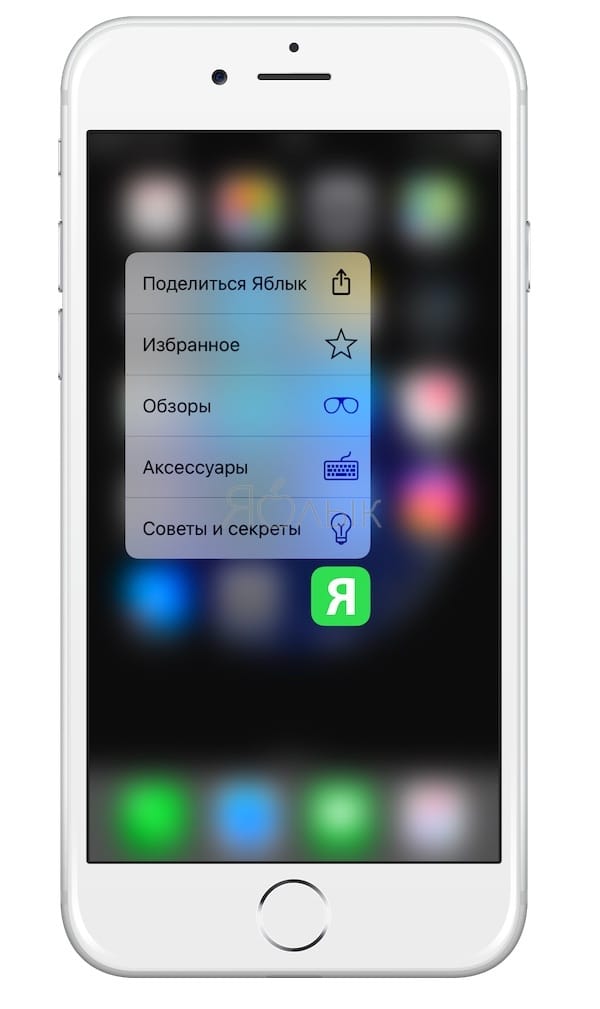
Yablyk 客户端:我们官方的 App 支持 3D Touch,让您能一键直达网站的各大热门分类和内容。
个性化设置 3D Touch 按压力度#
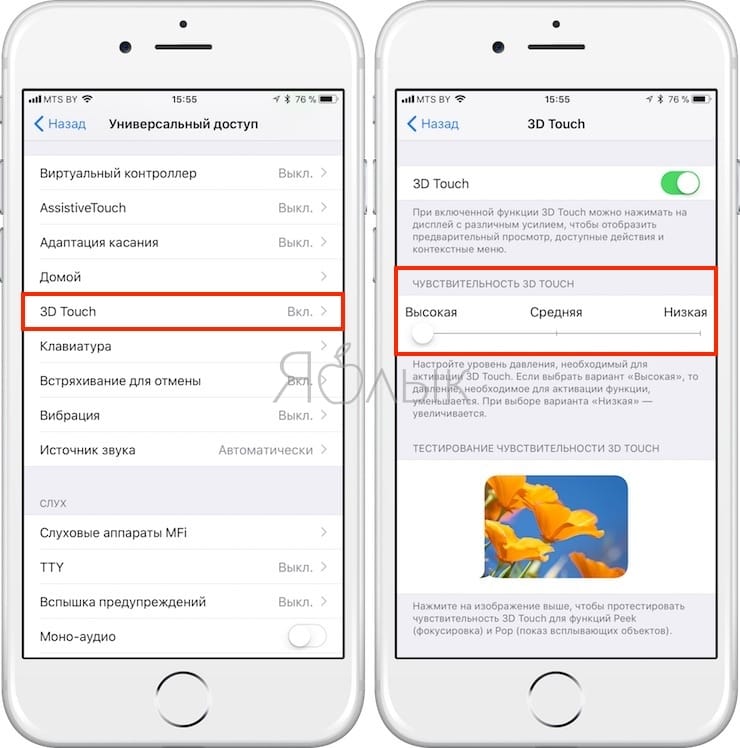
如果您觉得使用 3D Touch 时需要按得很重,导致手指疲劳,您完全不需要因此彻底关掉它!苹果允许用户自由调节它的敏感度。
操作方法:
打开手机的设置 -> 进入通用 -> 找到辅助功能 -> 进入3D Touch,在此您可以调节按压感应程度(有“弱”、“中”、“强”三档可调)。
尝试并爱上 3D Touch#
如今,越来越多的 iPhone 用户开始重度依赖 3D Touch。这并不奇怪——经过短暂的适应期后,您就会发现很难离开这个功能,因为它真的非常实用,能在日常操作中为您节省大量的时间。别再把它当摆设了,今天就尝试用起来吧!
如何关闭 3D Touch 功能#
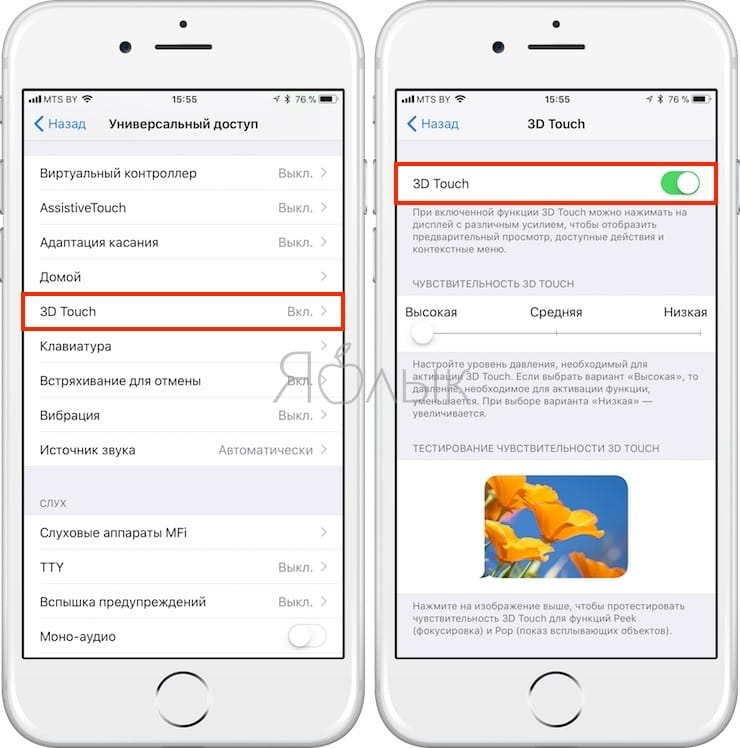
如果您试用后确实无法适应,或者不需要 3D Touch 技术:
操作方法:
沿着路径 设置 -> 通用 -> 辅助功能 -> 3D Touch,将最上方的开关切换至关闭状态即可。
延伸阅读: