Mac 或 PC 用户必看:延长 SSD 寿命与保持极致速度的 4 个实用技巧
几乎所有现代电脑,无论是 Mac 还是 PC,都配备了固态硬盘(SSD),这极大地提升了系统的整体运行速度。然而,为了让电脑始终保持最高效的生产力并延长硬盘寿命,在使用 SSD 时有几个关键的使用细节必须予以重视。
建议 1:始终为 SSD 预留足够的剩余存储空间#
当固态硬盘的存储空间被几乎填满时,其读写速度会开始急剧下降。这是因为 SSD 的写入区块大小通常为 512 KB,即使只是写入一个 10 KB 的小文件,系统也会将其标记为占用整个区块。SSD 无法像传统机械硬盘(HDD)那样直接在原有数据上进行追加写入——SSD 必须先将区块中的原有数据读取出来,抹除区块后再将新老数据重新一并写入。因此,当剩余可用空间过小时,SSD 会开始出现明显的卡顿。这一现象具有普适性,涉及所有品牌的固态硬盘。
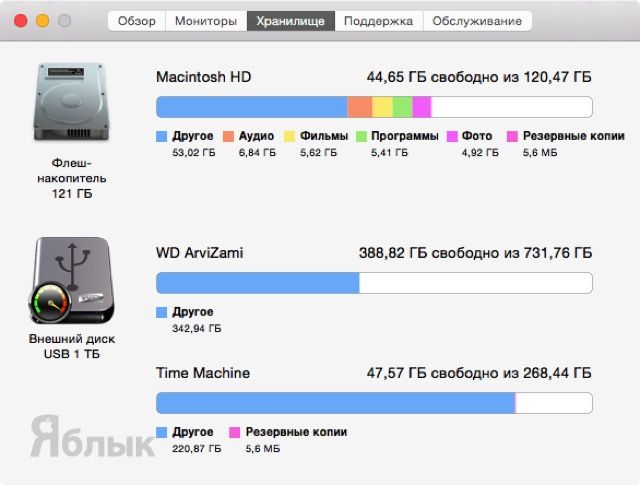
请为自己养成一个习惯:始终保留整个磁盘总容量的 15%~25% 作为 SSD 运行的缓冲区,这样硬盘的读写速度就能一直保持如初。
建议 2:密切监控固态硬盘的工作温度#
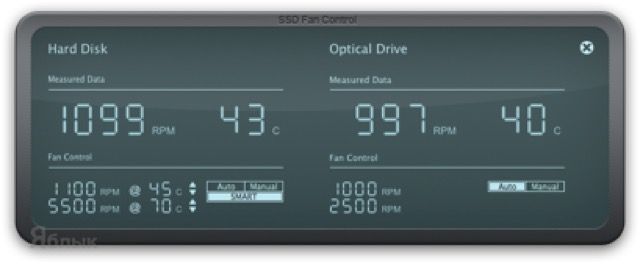
过高的温度会显著降低 SSD 的可靠性和使用寿命。过热不仅可能由外部环境因素引起,也可能源于固态硬盘频繁进行大量数据的写入和擦除操作。在这一点上同样需要参考建议 1。此外,最好不要将需要持续频繁重写数据的软件(如大型数据库或特定财务软件)存放在主 SSD 上。
建议 3:务必在系统中开启 TRIM 支持#
为了避免 SSD 控制器在写入新文件前临时删除旧数据而造成操作延迟,我们需要利用 TRIM 技术。TRIM 允许系统在磁盘空闲时提前完成垃圾数据块的清空工作。这样一来,清理无效数据的工作就会在硬盘闲置时静默完成,不仅能大幅提升 SSD 的读写响应速度,还能有效延长其使用寿命。
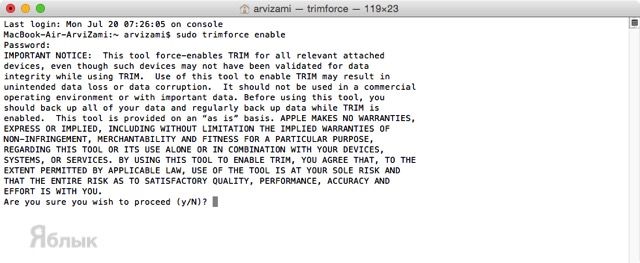
从 OS X 10.10.4 开始,苹果在系统层面向所有第三方 SSD 开放了原生 TRIM 指令支持。要开启该功能,只需打开 终端(路径:Finder → 应用程序 → 实用工具),输入以下命令并按下回车:
sudo trimforce enable
按提示确认并同意条款后,重启 Mac 即可生效。
建议 4:定期将重要数据备份至机械硬盘 (HDD)#
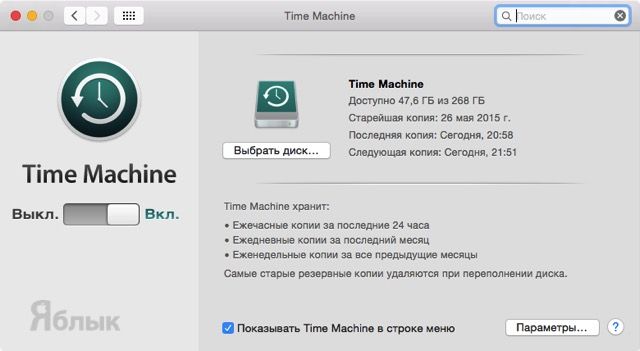
许多固态硬盘(如英特尔、OCZ 和金士顿的部分型号)采用了 SandForce 等具备硬件加密特性的主控芯片。这意味着一旦 SSD 的主控损坏或物理故障,数据恢复的成功率几乎为零(接近 99.99% 无法恢复)。因此,强烈建议您将重要数据定期备份到传统的机械硬盘(HDD)上。特别是在 Mac 上,利用自带的 Time Machine(时光机) 辅助备份将变得非常简单高效。
延伸阅读: