提高办公效率:macOS 原生「邮件」App 的 4 个进阶实用技巧
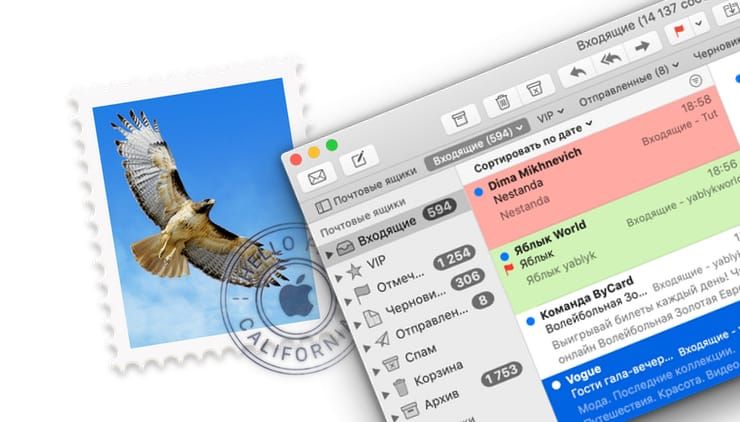
对于将 Mac 作为日常办公核心工具的用户而言,macOS 系统内置的**「邮件(Mail)」**应用通常是日常业务沟通的首选工具。这个看似简洁的原生 App 实际上蕴藏着极其灵活且强大的进阶功能。
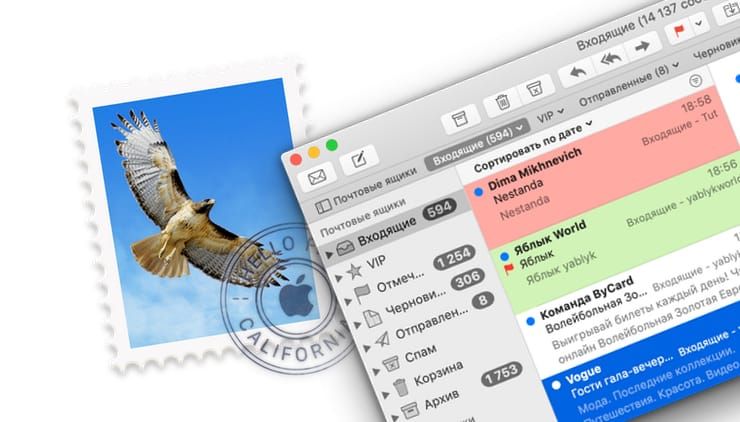
无论是刚上手 Mac 的新手,还是尚未深挖过系统潜能的老用户,掌握以下 4 个技巧都能显著提升日常邮件处理的效率。
1. 善用 VIP 专属联系人与自定义提醒音效#

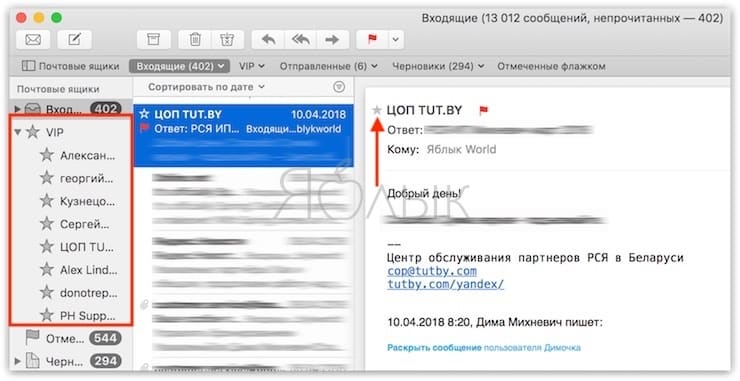
VIP 功能在 macOS 和 iOS 平台通用。通过建立专属的 VIP 邮箱,你可以确保随时第一时间捕捉到老板、核心客户或重要合作方的邮件,绝不错过任何关键指令。
如何在 Mac 邮件中添加 VIP 联系人:#
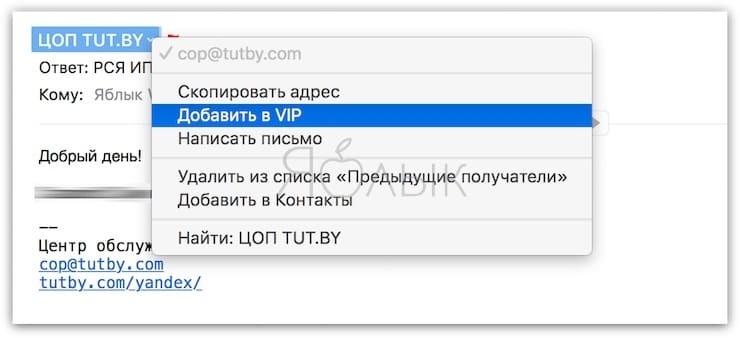
- 在「邮件」应用中打开某位重要发件人发来的邮件;
- 鼠标点击邮件发件人姓名标题;
- 在弹出的快捷菜单中选择**“添加到 VIP”**(或直接点击发件人姓名旁边的星号图标使其变为高亮实心)。
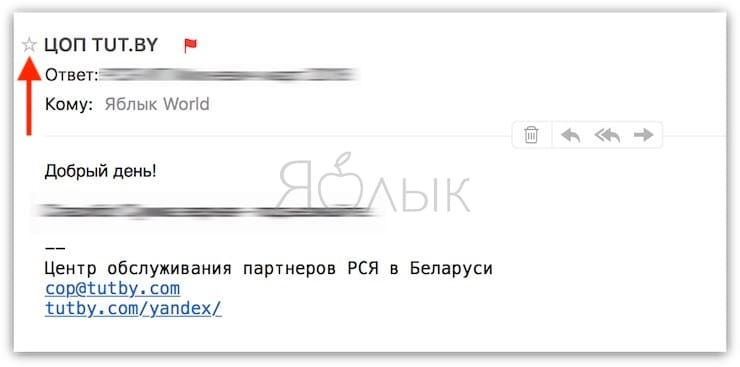
设置完成后,该联系人发送的所有邮件都会在标题旁显示黄色星号,并自动聚合在侧边栏的 VIP 独立收件箱中。
为 VIP 联系人设置独立专属提示音:#
如果你希望在处理其他工作时,不用看屏幕就能通过声音判断是否有 VIP 重要邮件到达,可以这样设置:
- 打开菜单栏
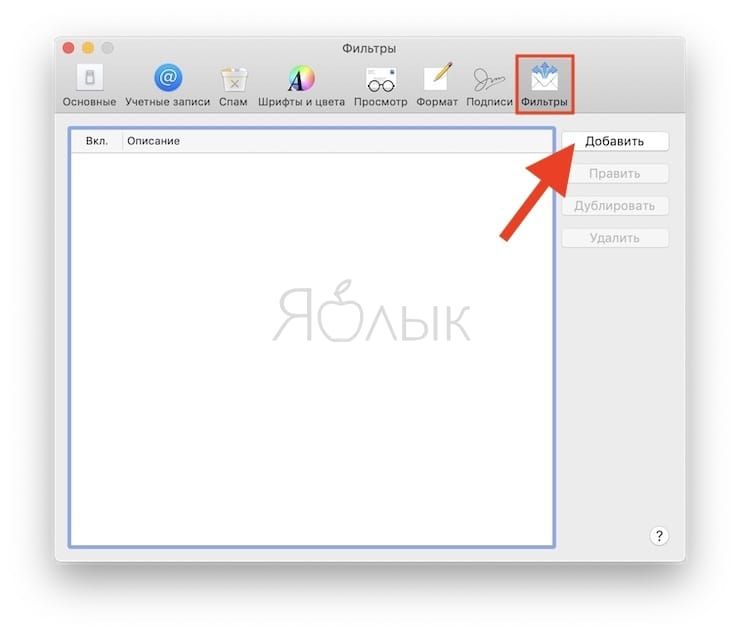
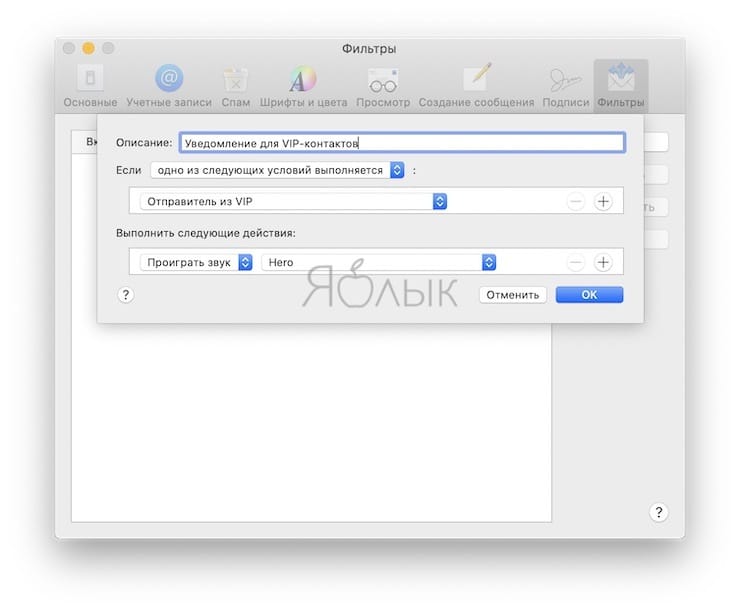
邮件 → 设置(快捷键Cmd + ,),切换到**“规则”**选项卡; - 点击**“添加规则”**;
- 命名规则名称(例如 VIP 邮件提示);
- 条件设为:当满足任意条件时,选择**“发件人是 VIP 成员”**;
- 执行操作设为:“播放声音”,并在右侧选择你偏好的独特提示音;
- 点击确定保存。
2. 为项目团队或部门快速建立邮件群发组#
如果你每天都需要向同一个项目组或特定部门群发邮件,通过「通讯录」结合「邮件」建立分组可以大幅节省逐个添加收件人的时间。
如何创建通讯录分组:#
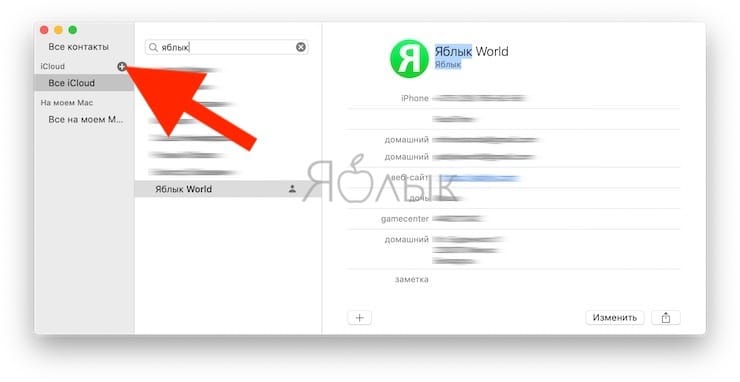
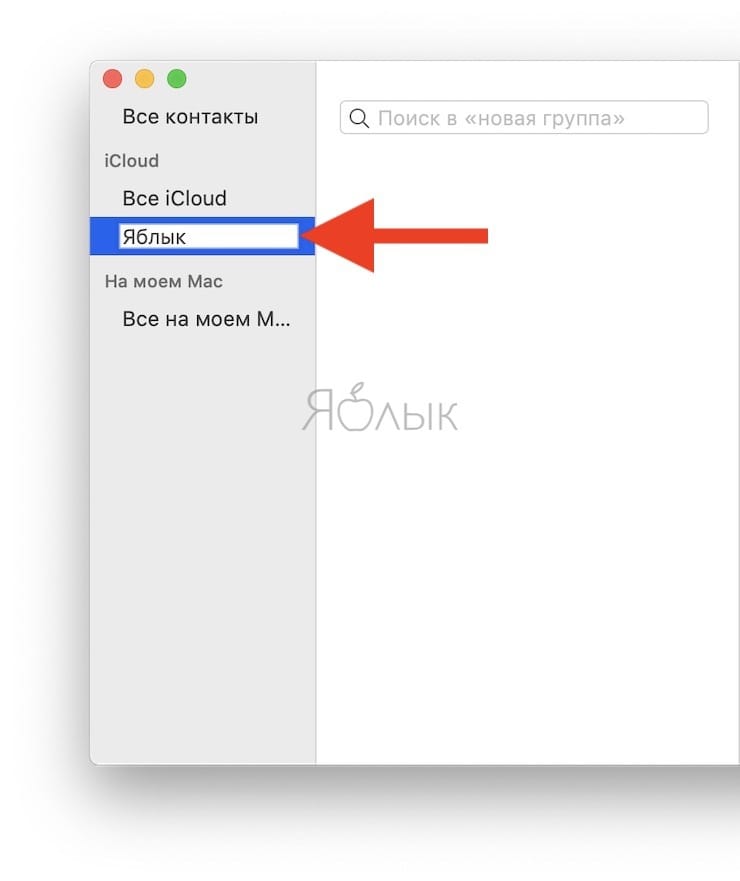
- 打开 Mac 上的**「通讯录」**应用;
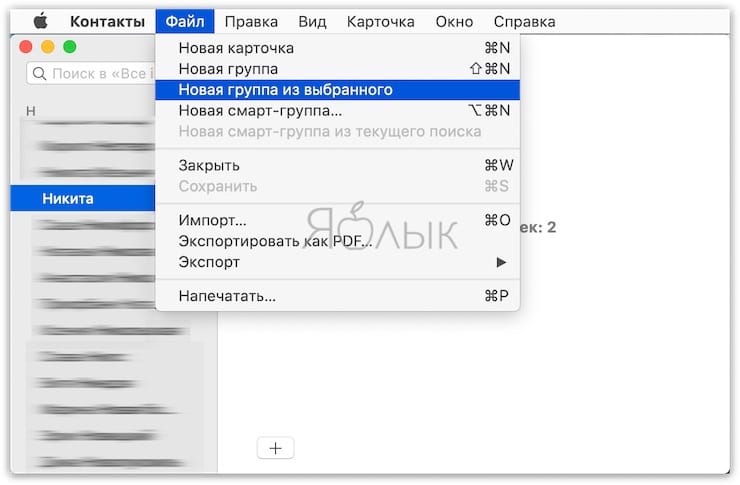
- 点击菜单栏
文件 → 新建分组(或点击侧边栏底部的+号),为分组命名(如 项目 A 组); - 将所需联系人拖拽导入该分组中。
如何使用分组发送邮件:#
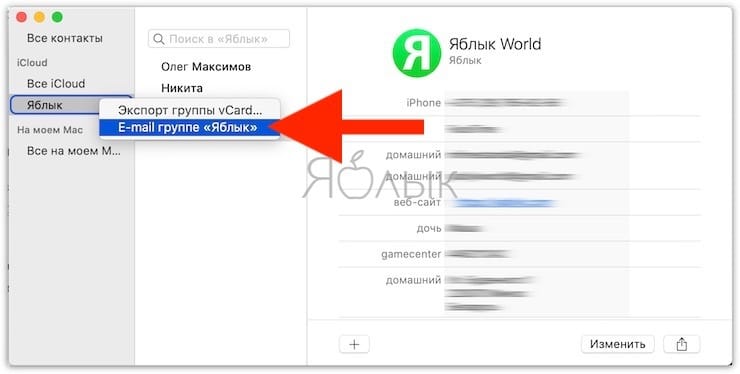
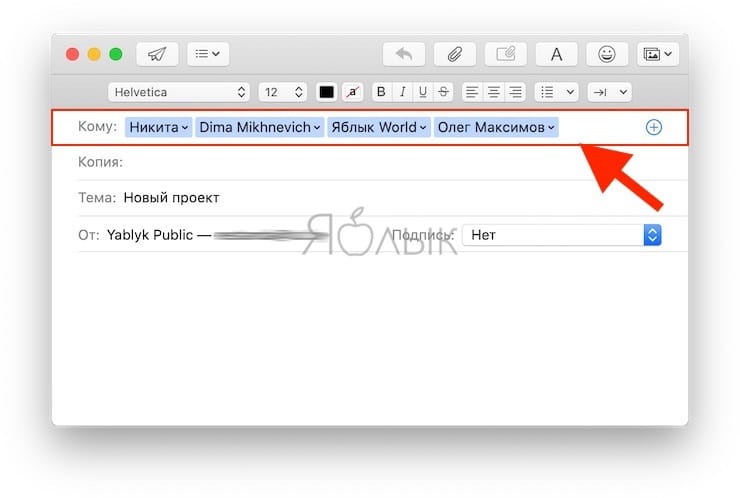
在「通讯录」中右键点击分组名称,选择**“向分组发送电子邮件”**;或者直接在「邮件」写信页面的“收件人”栏中输入分组名称并选择它,即可实现一键向全组人发送邮件。
3. 设置邮件自动化规则:按项目归类与彩色高亮标记#
为了保持收件箱的整洁,你可以利用「邮件规则」自动将特定主题或项目组的邮件归档入文件夹,或者使用醒目的背景颜色及旗标进行标记。
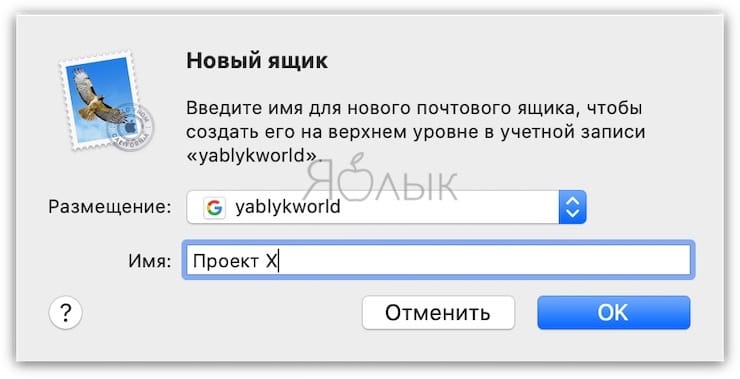
自动将项目邮件移至指定文件夹:#
- 在菜单栏点击
邮箱 → 新建邮箱,创建一个专用文件夹(如 项目 X); - 进入
邮件 → 设置 → 规则,添加新规则; - 将筛选条件设为:主题包含 项目 X,或发件人属于 项目 X 组;
- 执行操作设为:“移动邮件” 到 项目 X 文件夹中。
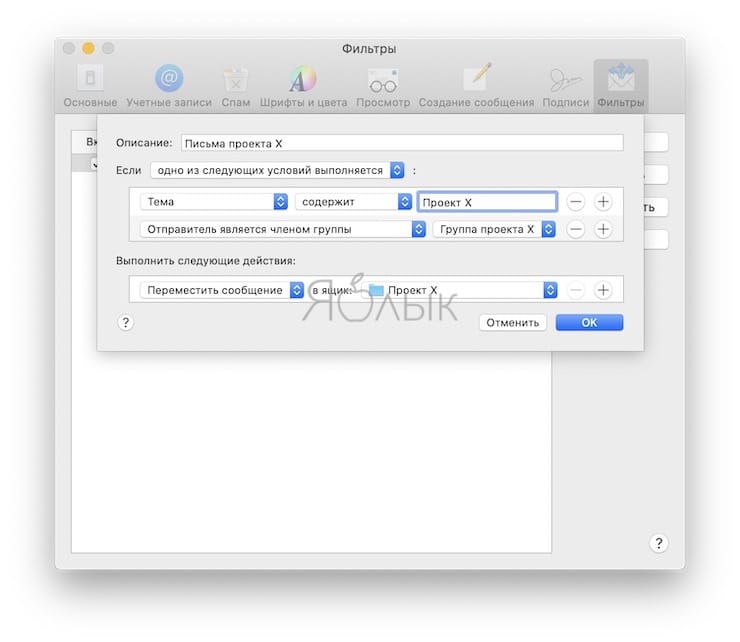
为重要邮件自动设置背景色与旗标:#
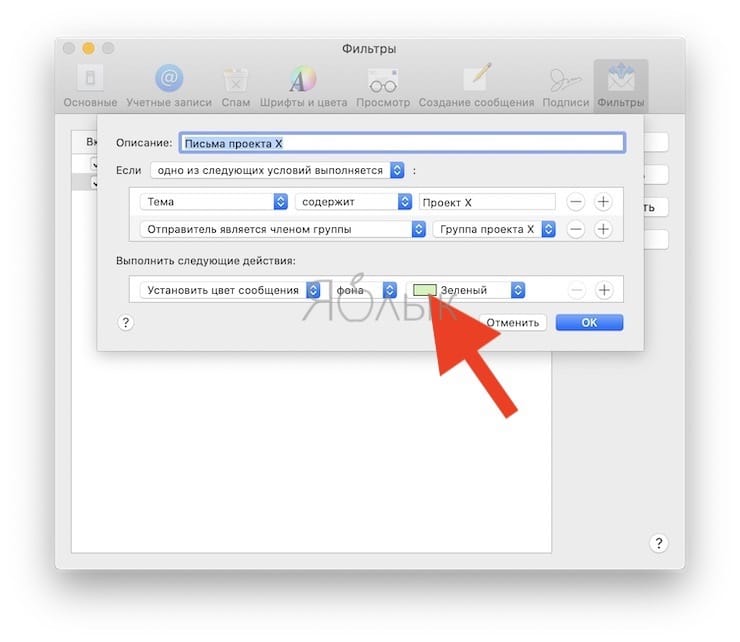
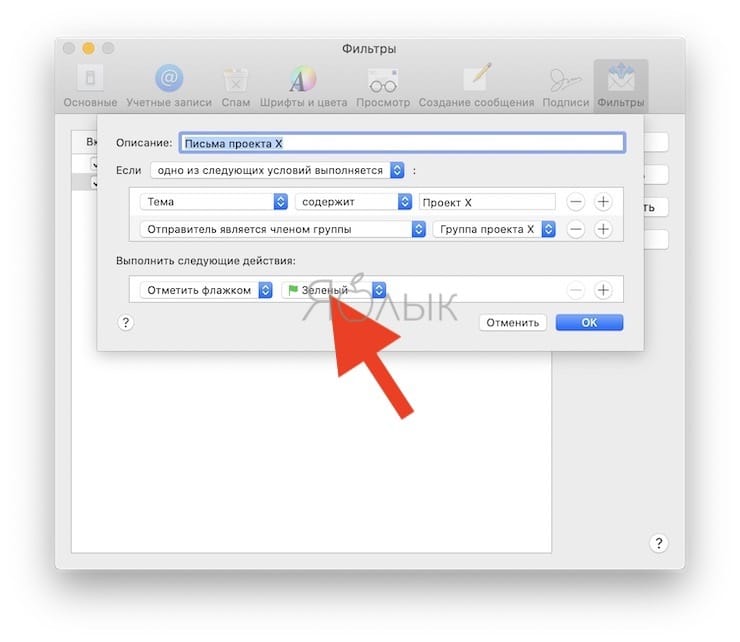
如果你不想移动邮件,而是希望它们在收件箱中一目了然,可以设置规则操作为**“设置邮件颜色”(设置背景或字体颜色)或“添加旗标”**。
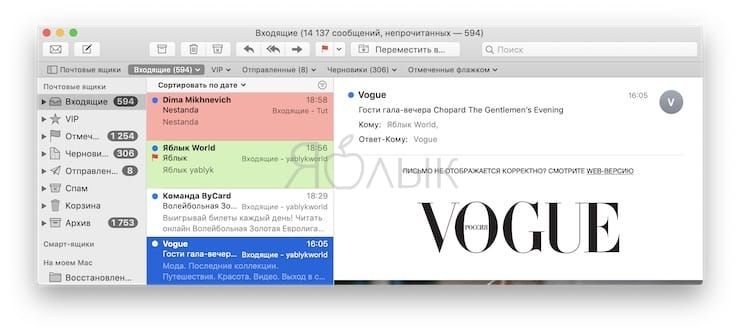
4. 创建“未回复邮件”智能邮箱,防止遗漏工作#
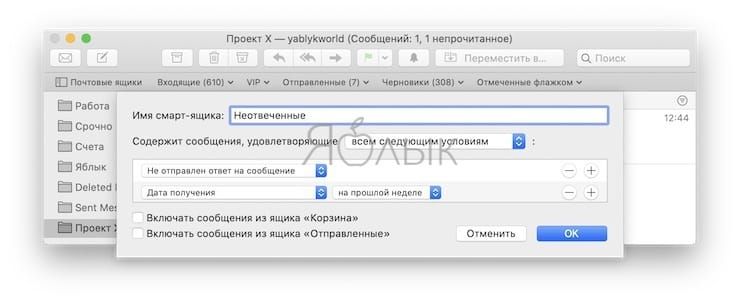
智能邮箱(Smart Mailbox)会根据设定的条件自动将符合要求的信息筛选展现出来,而不会真正改变邮件的物理存放路径。利用这一特性,我们可以建立一个专门存放“今天收到且未回复”的智能邮箱。
搭建步骤:#
- 点击菜单栏
邮箱 → 新建智能邮箱; - 命名为 今日待回复邮件;
- 匹配条件设为满足以下所有条件:
- 条件 1:未回复邮件;
- 条件 2:接收日期 设为 今天(或本周);
- 点击确定保存。
在每天下班前,只需点开这个智能邮箱审查一遍,就能确保当天所有需要处理的邮件都有所回应,绝不遗漏。
延伸阅读: