在 Mac (macOS) 上选择(选中)文件的 4 种方法
绝大多数(如果不是全部的话)在 Mac 上与文件的交互都是在专门的 Finder 应用程序中进行的。当然,每个用户都知道“选择并复制/粘贴”这类基础操作。但苹果的操作系统还提供了许多其他方便的文件处理方式。
💚 相关话题: “连续互通” (Continuity):如何在 iPhone 或 iPad 上开始工作,然后在 Mac 上继续,反之亦然。
以选择多个文件为例。在 macOS 中,有四种方法可以选中你需要的项目。系统支持以下指令:
- 单击文件 —— 选中单个文件。
- Shift + 点击 —— 选中多个连续排列的文件。
- Command (⌘) + 点击 —— 选中任意不连续的单个文件。
- 全选 —— 顾名思义。
上述每种方法在所有版本的 macOS 操作系统中都受支持(并且很可能将来也会支持),并且可以在任何查看模式(图标、列表、分栏或画廊)下工作。
1. 选择(选中)单个文件#
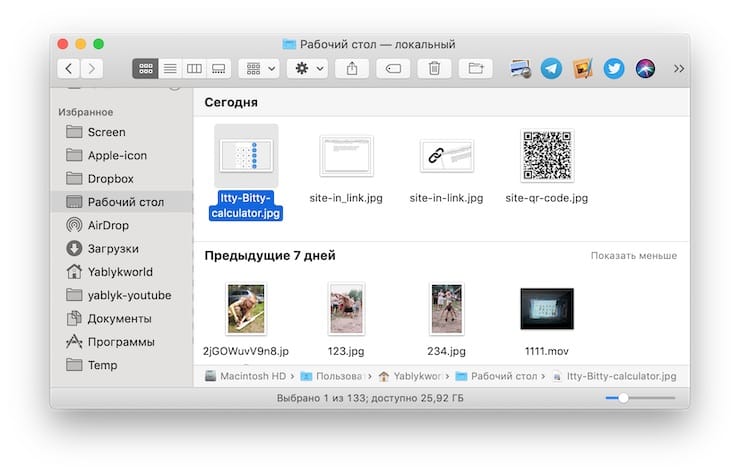
这里很简单(和 Windows 一样)—— 要在 Finder 中选择特定的文档、文件夹、磁盘或其他类型的文件,只需用鼠标点击它一次。
2. 选择(选中)窗口中打开的所有文件#
原理与 Windows 相同 —— 只是将 Ctrl + A 替换为 Command (⌘) + A。
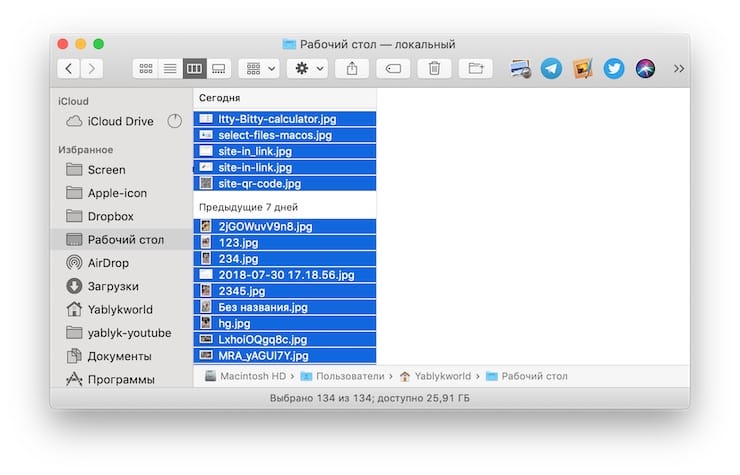
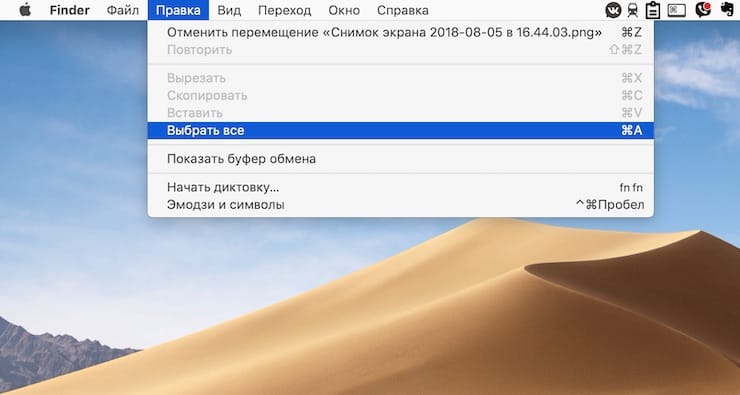
如果由于某种原因你不喜欢这个快捷键,图形界面中总有替代方案 —— 在打开 Finder 的情况下,点击顶部菜单栏中的 编辑 → 全选。
3. 选择(选中)多个不相邻的文件#
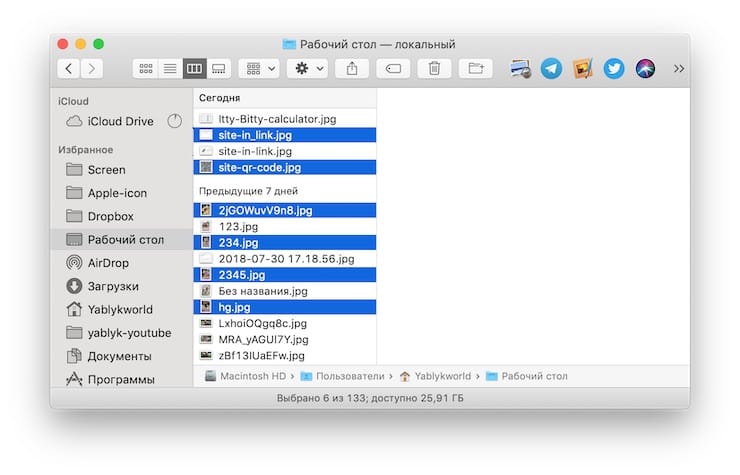
你只需要:按住键盘上的 Command (⌘) 键,然后依次点击你需要的文件。
4. 选择(选中)多个相邻的文件#
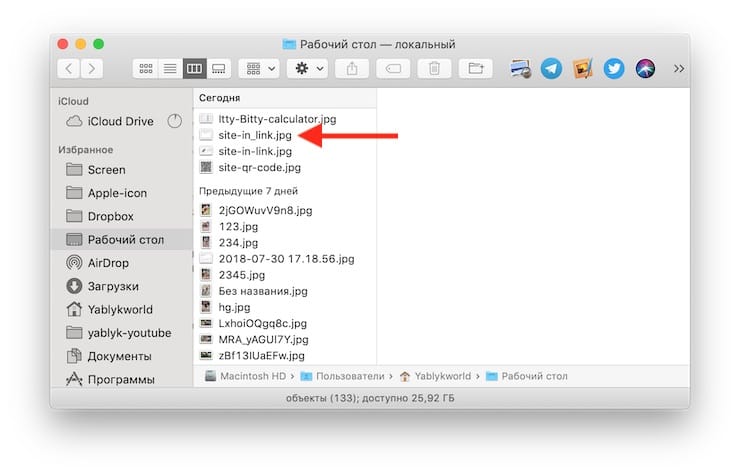
- 点击列表中的第一个文件。
- 按住键盘上的 Shift (⇧) 键。
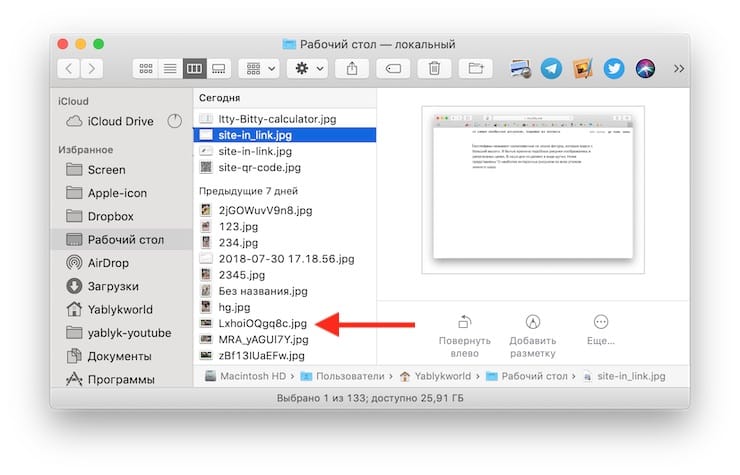
- 点击列表中的最后一个文件。
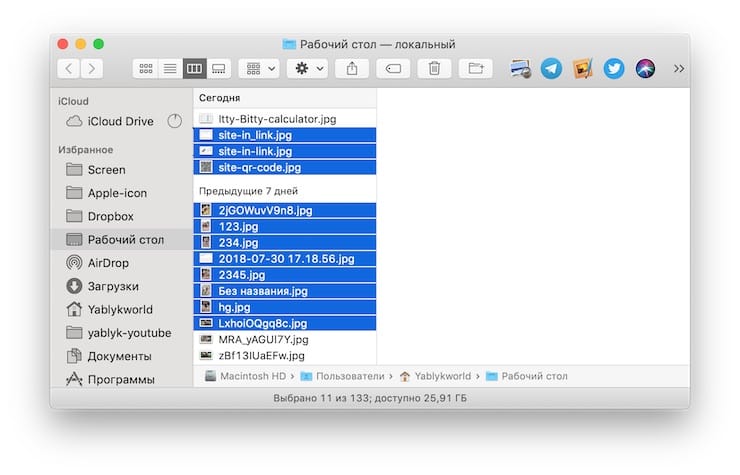
第一个和最后一个文件之间的所有文件都将被自动选中。
注意: 当 Finder 选择“图标”显示模式时,此方法不起作用。要解决此问题,只需切换到列表模式 (Command + 2) 或在菜单栏中选择 显示 → 列表。
你也可以使用另一种方法 —— 只需通过移动鼠标光标(框选)来选中从第一个到最后一个所需的文件。
如果需要,所有这些 Finder 中的文件选择方法也可以相互组合。例如:你选中了所有文件,然后意识到列表中的两个文件是不需要的。该怎么办?只需按住键盘上的 Command (⌘) 并点击你不需要的那些文件即可取消选中。以此类推。
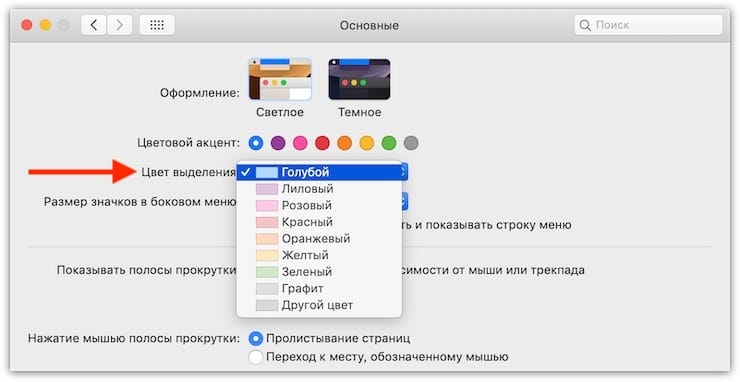
有用提示: 在 Finder 中,你可以更改选中颜色 —— 从默认的蓝色更改为其他八种颜色(实际上,如果你不介意在调色板中寻找,颜色可以更多)。为此,请进入 系统设置 → 外观(旧版本为“通用”),在 选中颜色 旁边点击右侧的下拉菜单。选择你喜欢的颜色 —— 这样处理文件时即使没有变得更简单,也绝对会变得更赏心悦目。
🔥 延伸阅读: