从防误触到一键清内存:iPhone Home 键鲜为人知的 5 大高阶实用技巧
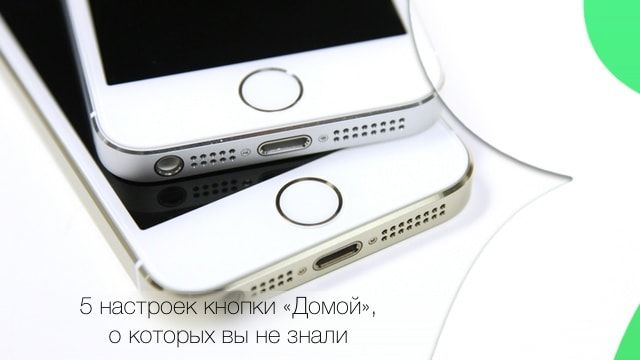
对于无数 iPhone 用户而言,屏幕正下方的这枚 Home 键(主屏幕按钮) 承载了绝大多数日常高频操作:点亮屏幕、返回主屏幕、双击呼出多任务后台、Touch ID 指纹秒速解锁、长按唤醒 Siri,以及在 4.7 英寸与 5.5 英寸机型上轻触两下唤出“便捷访问”(Reachability)。
但在常规操作之外,iOS 系统的底层设置中还隐藏着多项针对这枚核心按键的高阶定制选项。无论是解决日常操作中的误触痛点,还是通过快捷操作显著提升日常用机效率,掌握以下 5 个深藏于辅助功能中的实用技巧,都能让你的 iPhone 操作体验更上一层楼。
一、关闭“便捷访问”(Reachability):彻底告别大屏单手误触#
自苹果将 iPhone 屏幕尺寸升级至 4.7 英寸与 5.5 英寸后,为了照顾单手握持操作,iOS 系统专门引入了“便捷访问”功能。用户只需在非锁屏界面连续轻触两次(无需物理按压下沉) Home 键,整个屏幕界面便会向下平移半屏,方便拇指轻松触及顶部控件。
然而在日常高频盲操中,这一功能常常带来不必要的困扰:
- 用户在双击按压切换多任务或轻放拇指解锁时,极易因手指轻微抖动被系统识别为“轻触双击”,导致屏幕突然下坠;
- 对于习惯双手操作或已经适应大屏握持的用户,便捷访问的使用频次极低,反而成了误触重灾区。
彻底关闭便捷访问的操作步骤:#
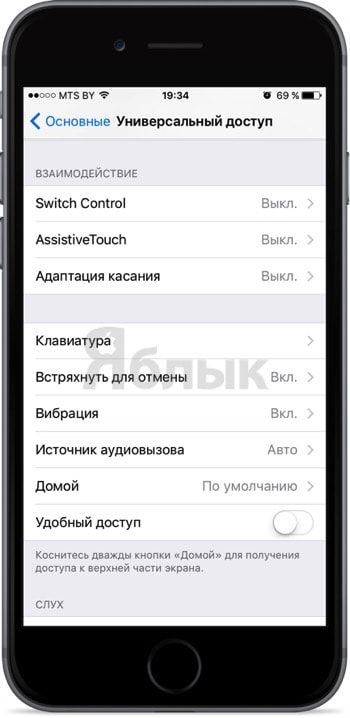
- 打开 “设置” ;
- 进入 “通用” → “辅助功能”(在较新的 iOS 版本中,辅助功能已直接位于设置一级菜单);
- 向下滚动找到 “互动” 板块中的 “便捷访问” 选项;
- 将右侧开关切换为 关闭状态。
完成设置后,无论你如何快速轻触 Home 键,屏幕都不会再意外下坠,彻底根除误触烦恼。
二、按键连击速度微调:解决双击与三击响应迟滞#
许多长辈或手指活动不够敏捷的用户,在尝试双击 Home 键呼出后台时,经常因为两次按压间隔稍长而被系统误判定为“单击返回主屏幕”。
苹果在系统底层开放了连击判定时延的调整接口,允许用户自定义连续点击的有效响应间隔:
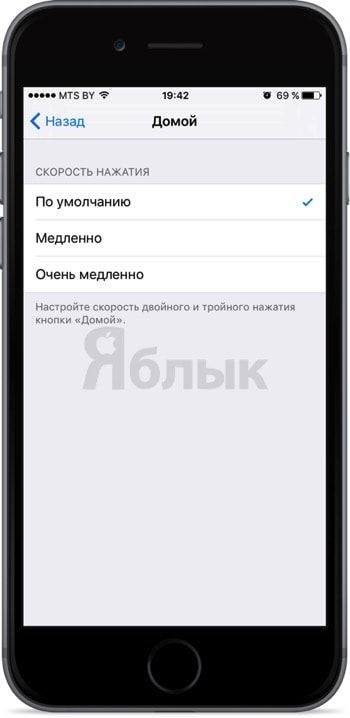
设置路径与档位说明:#
- 前往 “设置” → “通用” → “辅助功能”;
- 找到 “主屏幕按钮”(Home 键)配置专区;
- 系统提供了三种连击判定时延档位:
- 默认(Default):适合绝大多数年轻用户与手速较快的操作习惯;
- 慢(Slow):适度放宽两次按压之间的时间阈值;
- 最慢(Slowest):大幅延长连击等待时间,专为手指灵活性受限的用户设计。
实用建议:切换档位时,系统会通过震动或动画实时反馈所选速度的节奏感。选择“慢”或“最慢”档位,能显著降低双击呼出后台任务时的失败率。
三、精准管控 Siri 唤醒权限:防误唤醒与锁屏隐私防护#
长按 Home 键默认会直接唤醒智能语音助手 Siri。但在实际生活场景中,这种机制常常引发尴尬与隐私隐患:
- 随手将手机放入口袋或紧身牛仔裤时,衣物挤压 Home 键容易无意识唤醒 Siri 并发出提示音;
- 在锁屏未解锁状态下,任何人长按 Home 键都可能通过语音指令查询日程、发送短信甚至拨打电话,存在个人隐私泄露隐患;
- 用户在快速截屏(电源键 + Home 键)时,若两键按压时间不一致,极易误触发 Siri。
方案 A:仅禁止锁屏状态下唤醒 Siri(兼顾便利与隐私)#
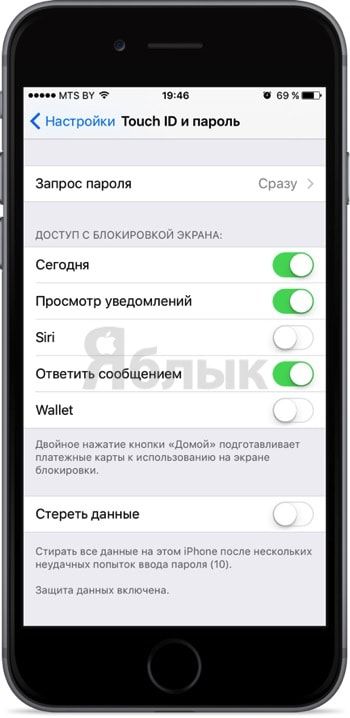
- 打开 “设置” → “Touch ID 与密码”(输入锁屏解锁密码验证身份);
- 向下滚动至 “锁定时允许访问” 区域;
- 将 “Siri” 选项的开关切为 关闭。
这样既保留了进入系统后随时使用语音助手的便利,又彻底杜绝了锁屏被他人借用 Siri 窥探信息的风险。
方案 B:彻底关闭 Siri 语音助手(适合完全不使用语音的用户)#
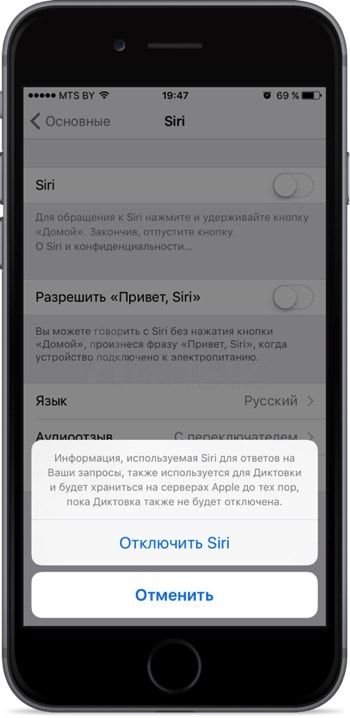
- 进入 “设置” → “通用” → “Siri”;
- 关闭顶部的 Siri 总开关,并在弹出的确认提示中点击确认。
四、三击 Home 键定制快捷指令:一键实现黑科技功能#
很多人不知道,连续快速按压三次 Home 键 可以在系统底层触发全局最高的独立“辅助功能快捷键”。这相当于为你的 iPhone 配置了一个隐形的物理宏按键:
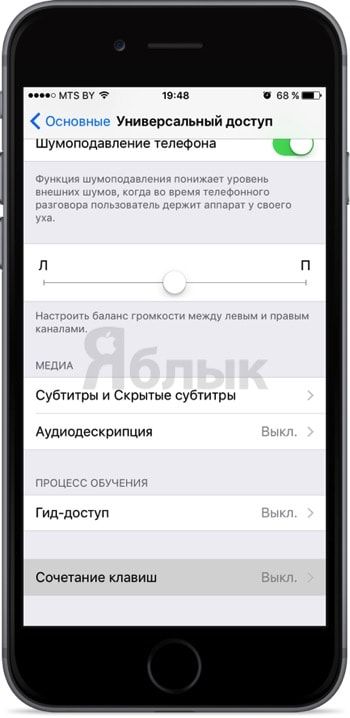
如何配置三击快捷指令:#
- 打开 “设置” → “通用” → “辅助功能”;
- 滑动到页面最底部,轻点 “辅助功能快捷键”;
- 从功能列表中勾选你最需要的快捷操作:
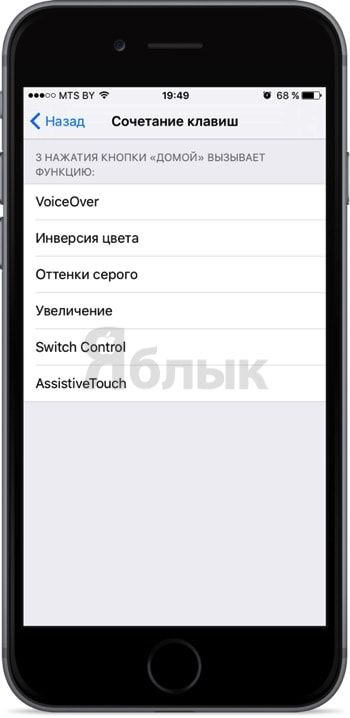
最实用的 3 个高频使用场景推荐:#
- 夜间阅读神器(弱光滤镜):先在辅助功能中开启“缩放”并选择“弱光”滤镜,将三击绑定至缩放。深夜熄灯后,连按三次 Home 键,即可让屏幕亮度跌破硬件最低亮度阈值,实现极致护眼的夜读效果;
- 黑白专注模式(色彩滤镜):将三击绑定为“灰阶”滤镜。当你需要集中精力阅读工作、减少短视频或花哨 App 诱惑时,连按三下瞬间将彩色屏幕化为墨水屏风格,大幅降低手机吸引力;
- 虚拟悬浮球随用随开(AssistiveTouch):担心物理按键磨损、偶尔需要使用小白点但平时嫌它遮挡视线?勾选 AssistiveTouch,连按三次 Home 键随叫随到,不用时再次三击即可隐身。
五、硬核应急技巧:无需重启一键强制释放运存(RAM)#
在使用一些较老款的 iPhone(如 1GB / 2GB RAM 内存机型)或运行大型游戏出现偶发性卡顿、后台应用闪退时,绝大多数用户的常规做法是长按电源键关机重启,但这往往需要等待数十秒开机时间。
鲜为人知的是,iOS 系统底层内置了一个通过 Home 键触发的内存快速清空机制:
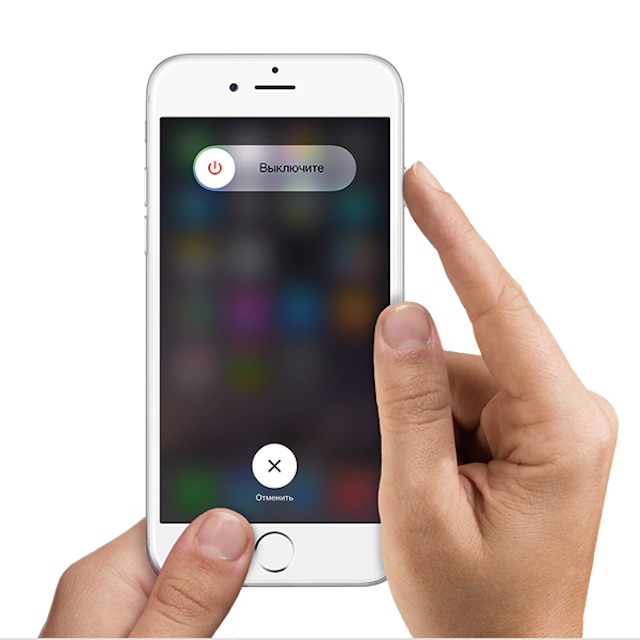
极速清理内存的操作步骤:#
- 第一步:长按机身 “电源键 / 锁屏键”,直到屏幕上弹出经典的 “滑动来关机” 滑块界面(此时切勿滑动滑块);
- 第二步:松开电源键,转而按住正下方的 “Home 键” 保持不放,持续按压约 5 至 8 秒;
- 第三步:你会看到屏幕闪烁一下,随后系统自动退回至主屏幕(SpringBoard)。
底层运作原理解析:#
这个操作并非单纯的视觉刷新。它的底层逻辑是向 iOS 的系统看门狗守护进程(Watchdog)发送一次非强制性的用户空间环境重置信号:
- 系统会主动终止所有正在挂起(Suspended)或后台非活跃的第三方应用程序进程,并立即释放其占用的物理 RAM 页;
- 核心系统服务与桌面进程自动重载,而设备本身的蜂窝连接、Wi-Fi、蓝牙与系统状态均保持在线。
整个过程耗时不到 10 秒,能够瞬间为当前前台任务腾出数百兆连续空闲内存,是老款机型应急回血的必备利器。
总结:物尽其用,让经典交互焕发新生#
从早期的纯机械按键到集成 Touch ID 的蓝宝石指纹环,Home 键作为 iPhone 最具标志性的交互符号,其底层蕴藏的定制空间远超表层所见。
通过合理配置防误触开关、调整连击节拍、绑定三击实用指令,以及掌握一键刷新内存的底层手法,不仅能有效规避日常误触干扰,更能将这枚小小的圆形按键真正转化为顺手高效的生产力利器。