iOS 27 正式版上手:液态玻璃终于能调了,流畅度史诗级提升,国行还独享等了 14 年的调休闹钟
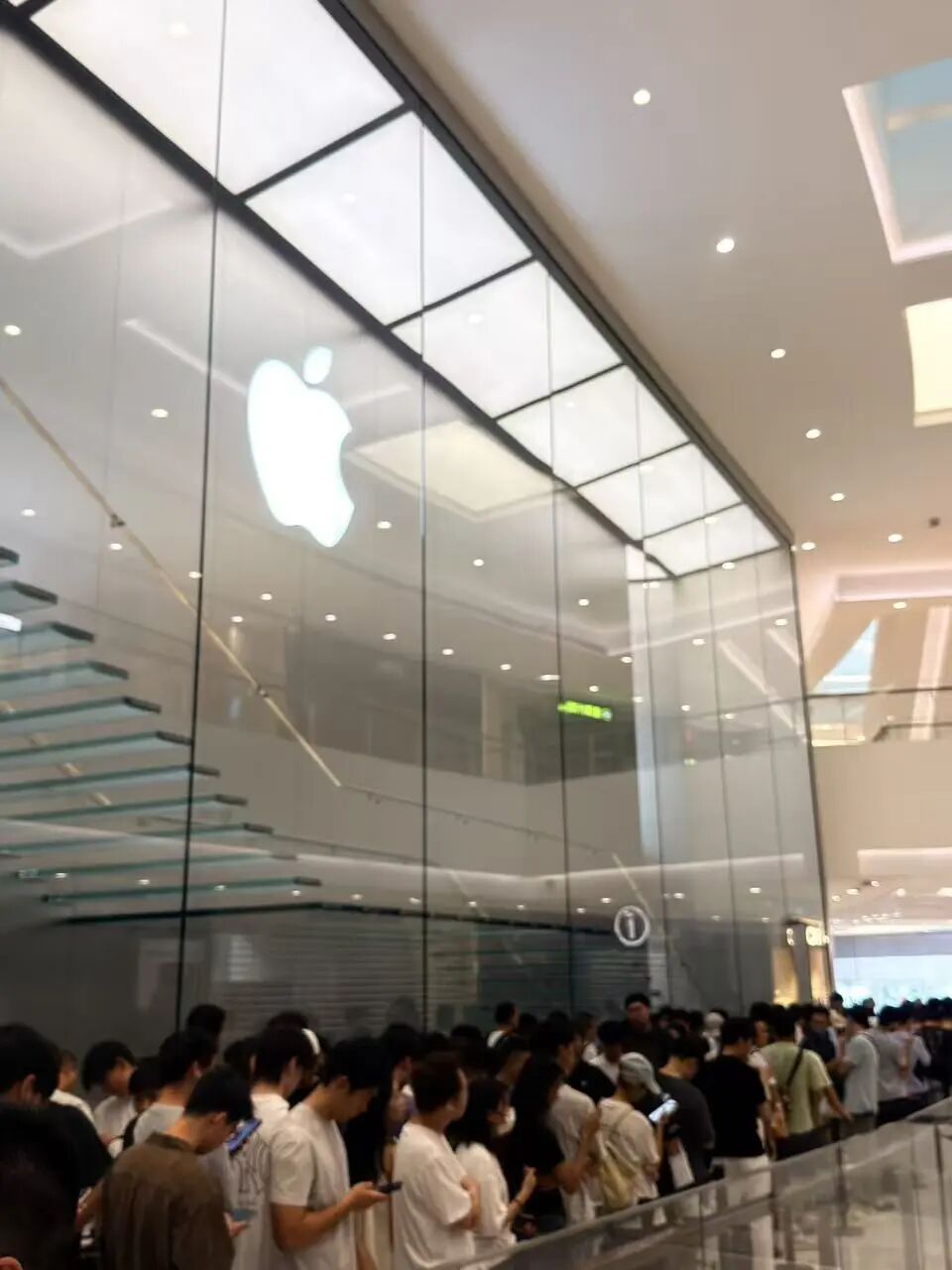
iPhone 18 Pro 系列正式发售这天,Apple Store 又双叒叕排起了长队。
说好今年不换机的,怎么人还这么多?
硬件层面大家已经看得差不多了:处理器能效升级、散热向安卓看齐、充电速度起飞、灵动岛也缩小了一圈——新 CEO 上任之后,明显不想再「挤牙膏」了。
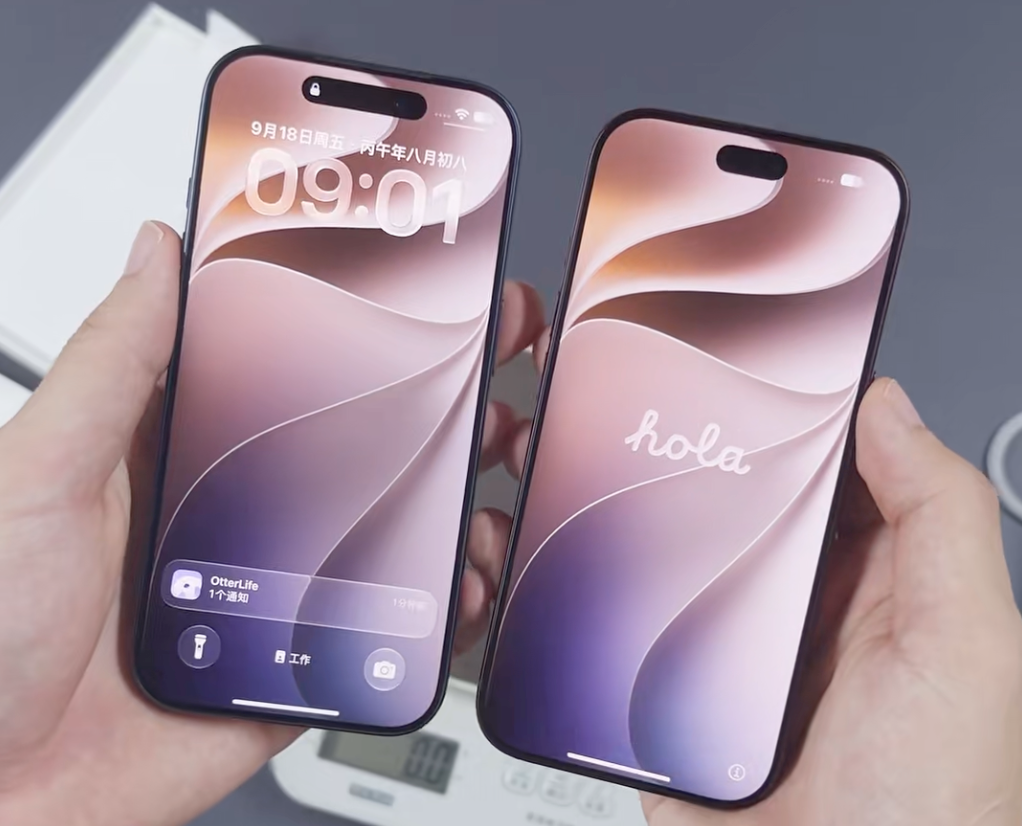
但真正决定日用体验的,是软件。iPhone 18 系列出厂自带的就是最新系统 iOS 27,而老机型这几天也陆续收到了正式版推送。
用了几个月 Beta 之后,咱们来盘一盘:新系统到底行不行?老机型值不值得升?
先说结论:流畅度史诗级提升 + 一堆实用小功能,UI 变化不大。它更像是 iOS 26 的「纠错版」——或者说,iOS 26 本来就应该是这个样子。
一、液态玻璃:从「半成品」到「丰俭由人」#
去年 iOS 26 带来了史上外观变化最大的「液态玻璃」,评价两极分化:
- 喜欢的人:灵动、精致,爱得不得了
- 讨厌的人:透明度太高,菜单文字和下层文字糊在一起,根本看不清
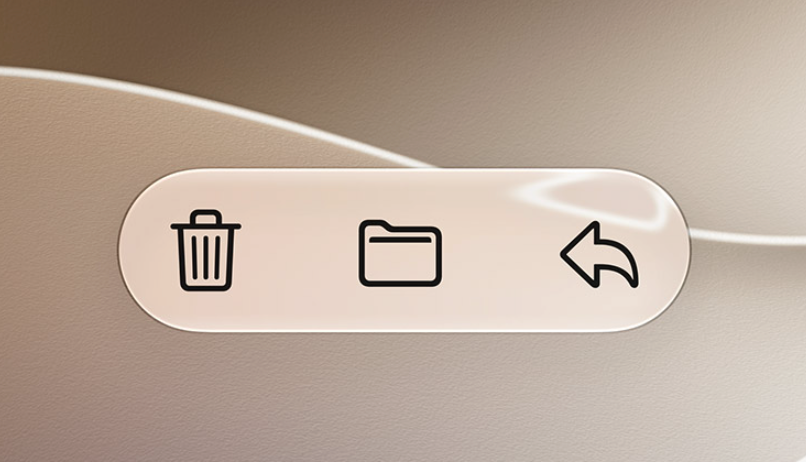
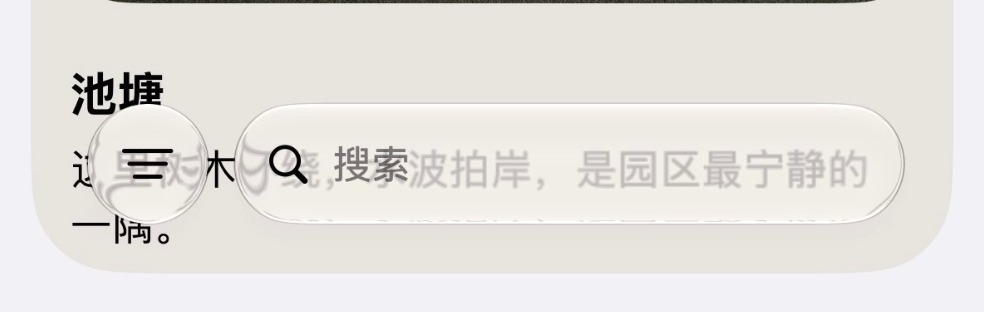
iOS 27 终于听劝了——玻璃效果可以自己调了。
无痛设置路径:打开「设置」→「外观」→「Liquid Glass」,拖动横条即可在「更透明」和「更模糊」之间切换。
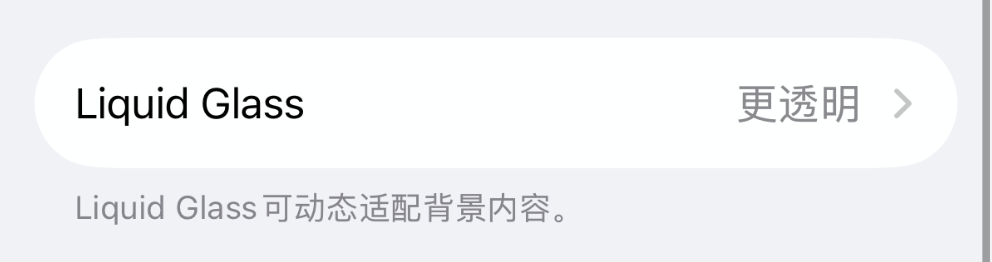
两个要点:
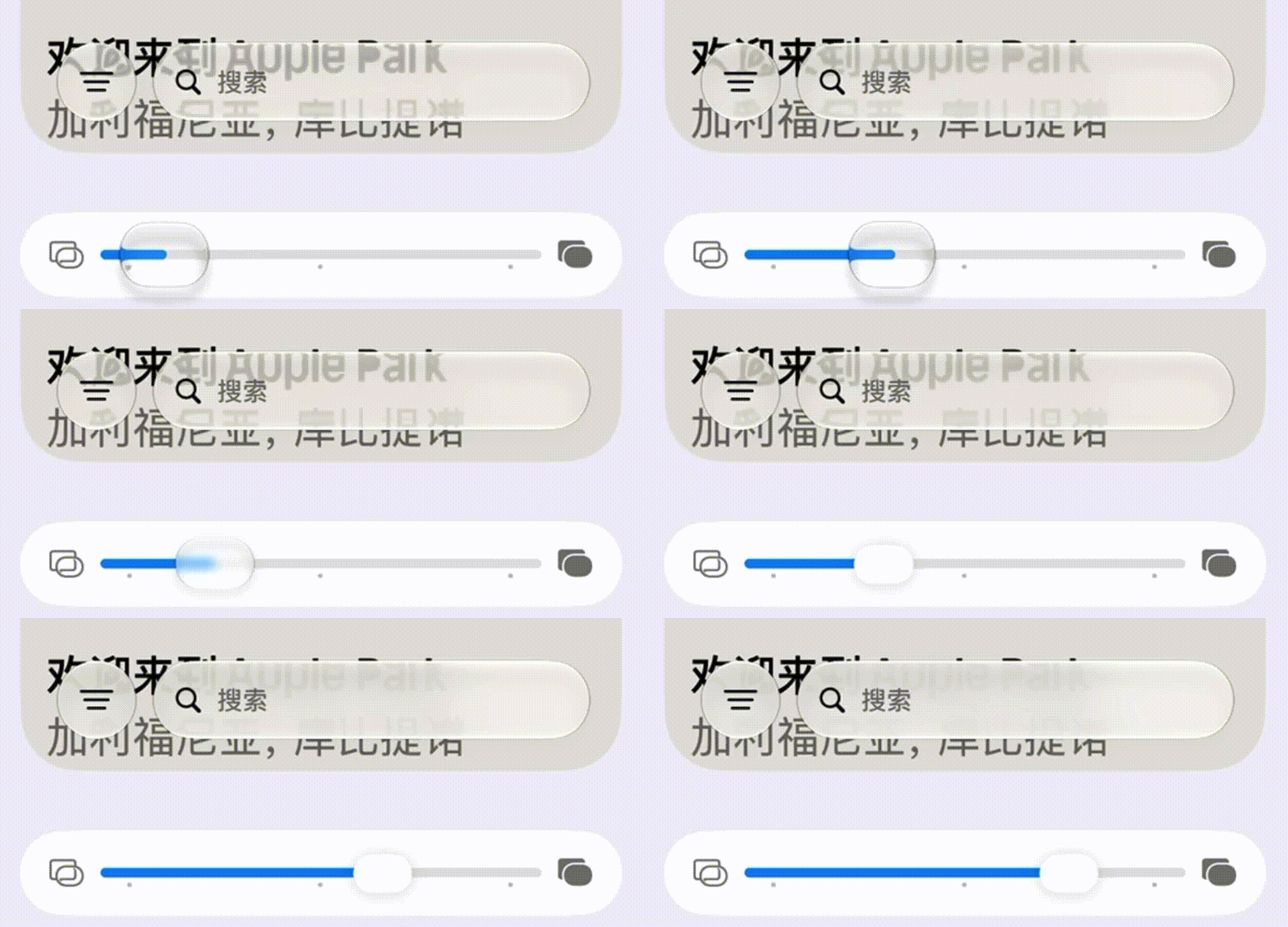
- 它是无极调节,不是三档开关。拖到横条任意位置松手都行,丰俭由人。
- 拖到最右边,玻璃会变得接近传统毛玻璃,下层文字的干扰基本消失。从 iOS 18 升上来不习惯的,无脑拖到最右先用着。
这个调节对所有「有玻璃」的地方全局生效:原生 App 导航栏、通知中心、桌面文件夹、Dock 栏,一处设置全站适用。
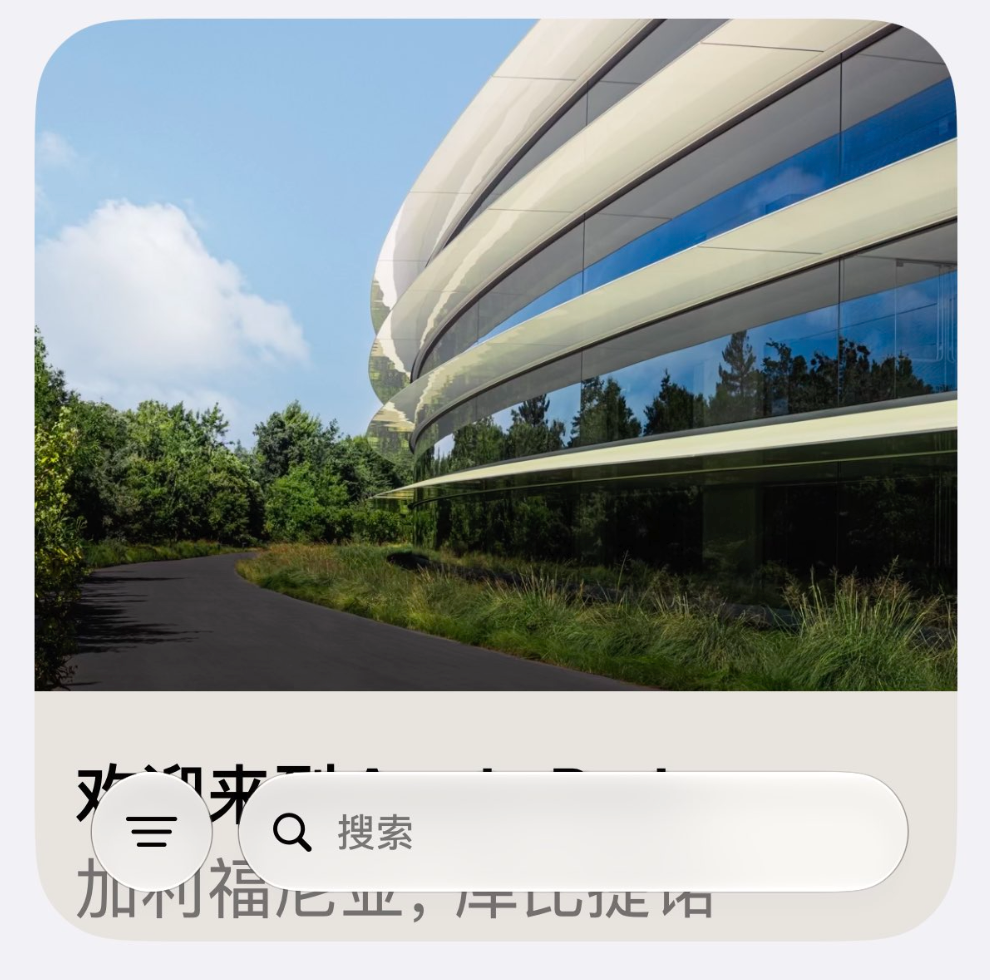
小彩蛋:在这个设置页的预览窗口里一直往上滑,苹果藏了个小心思,这里不剧透,自己去试试。
代价:动态高光被砍了#
iOS 26 上,图标和时间周围有一层跟随手机倾斜角度变化的高光描边,转动手机时特别灵动:
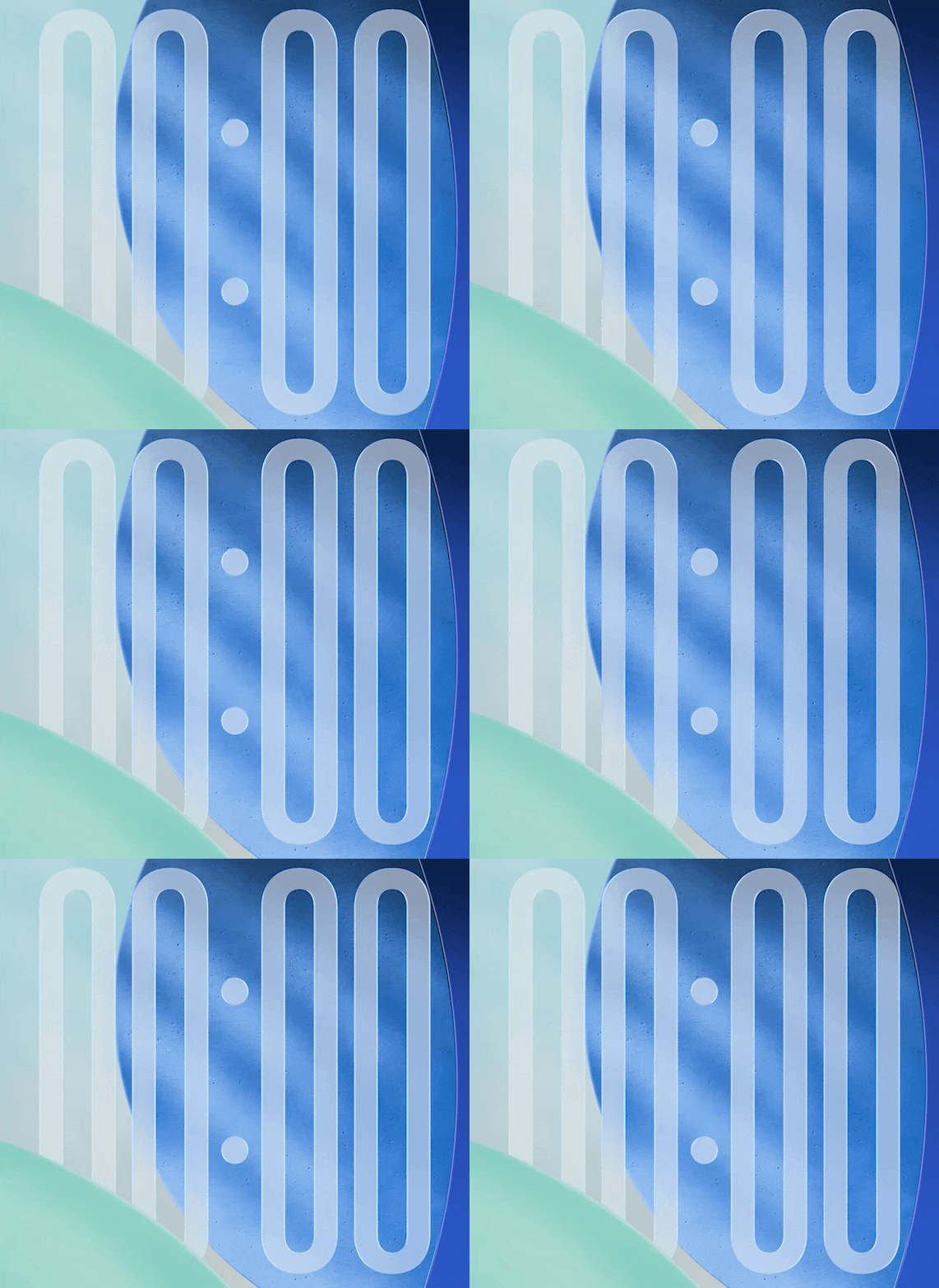
iOS 27 把它换成了静态高光——手机转烂了,光效也不带变的。
为什么砍?看下一节你就明白了。
二、流畅度:史诗级提升#
先说 iOS 26 的教训:实时渲染的玻璃效果 + 动态高光描边,看着确实爽,但代价是卡顿、发热、掉帧三件套。第一个 Beta 版刚开机那会儿,差点把 iPhone 16 Pro Max 卡成 iPhone 6——「滑动桌面都是一场酣畅淋漓的性能释放」,这话有朝一日居然用在了 iPhone 身上。
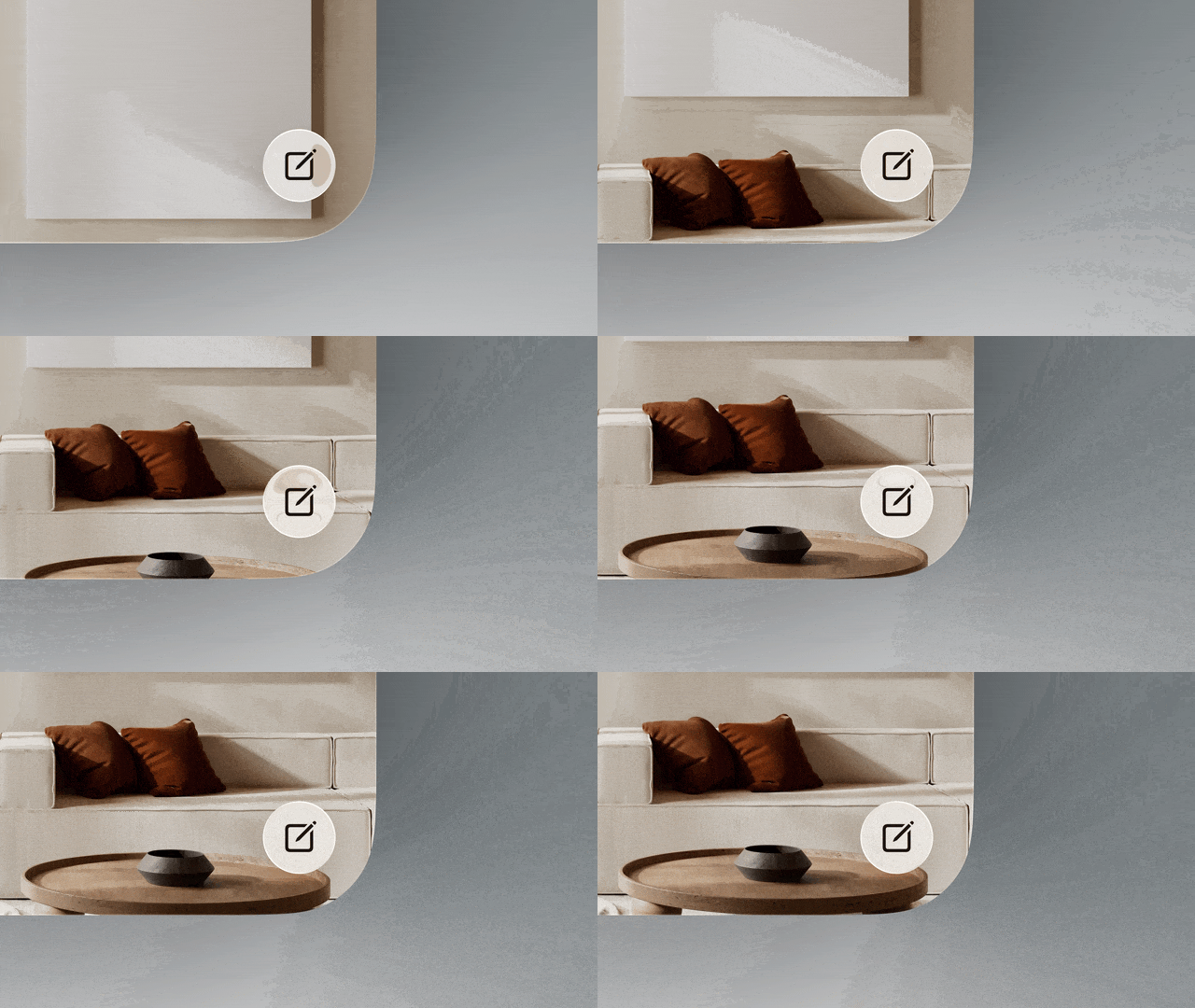
原因不复杂:边缘高光这类实时特效太吃算力。所以 iOS 27 砍掉动态高光、优化底层,把算力还给流畅度。
效果立竿见影:从第一个 Beta 开始,iOS 27 的流畅度表现就相当惊艳。正式版上,桌面滑动、打开 App 这类高频操作掉帧概率明显降低,随便扒拉两下桌面就发热的情况也没了。
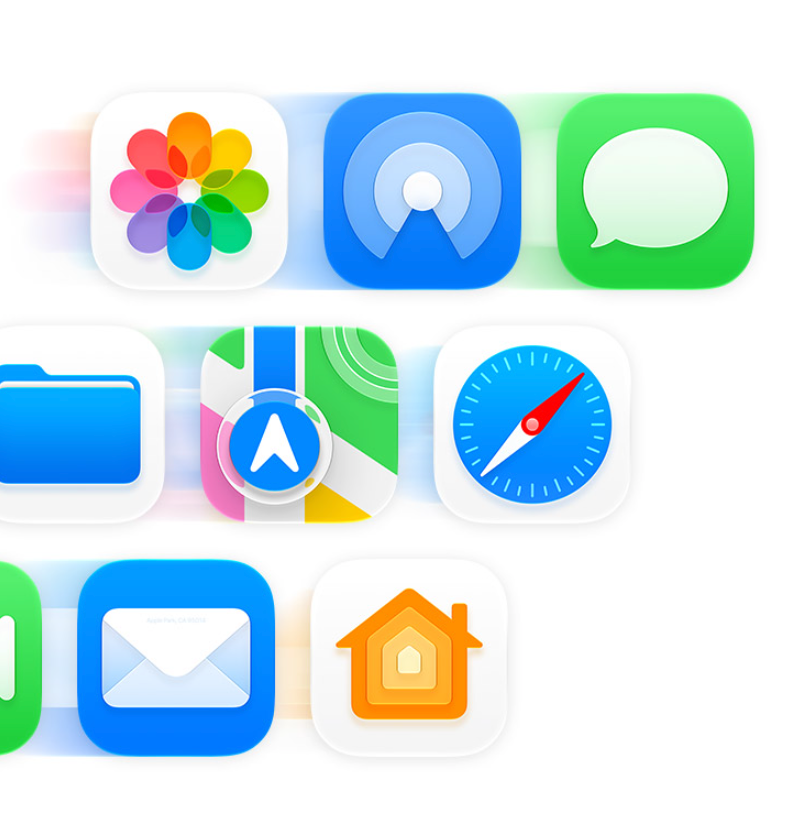
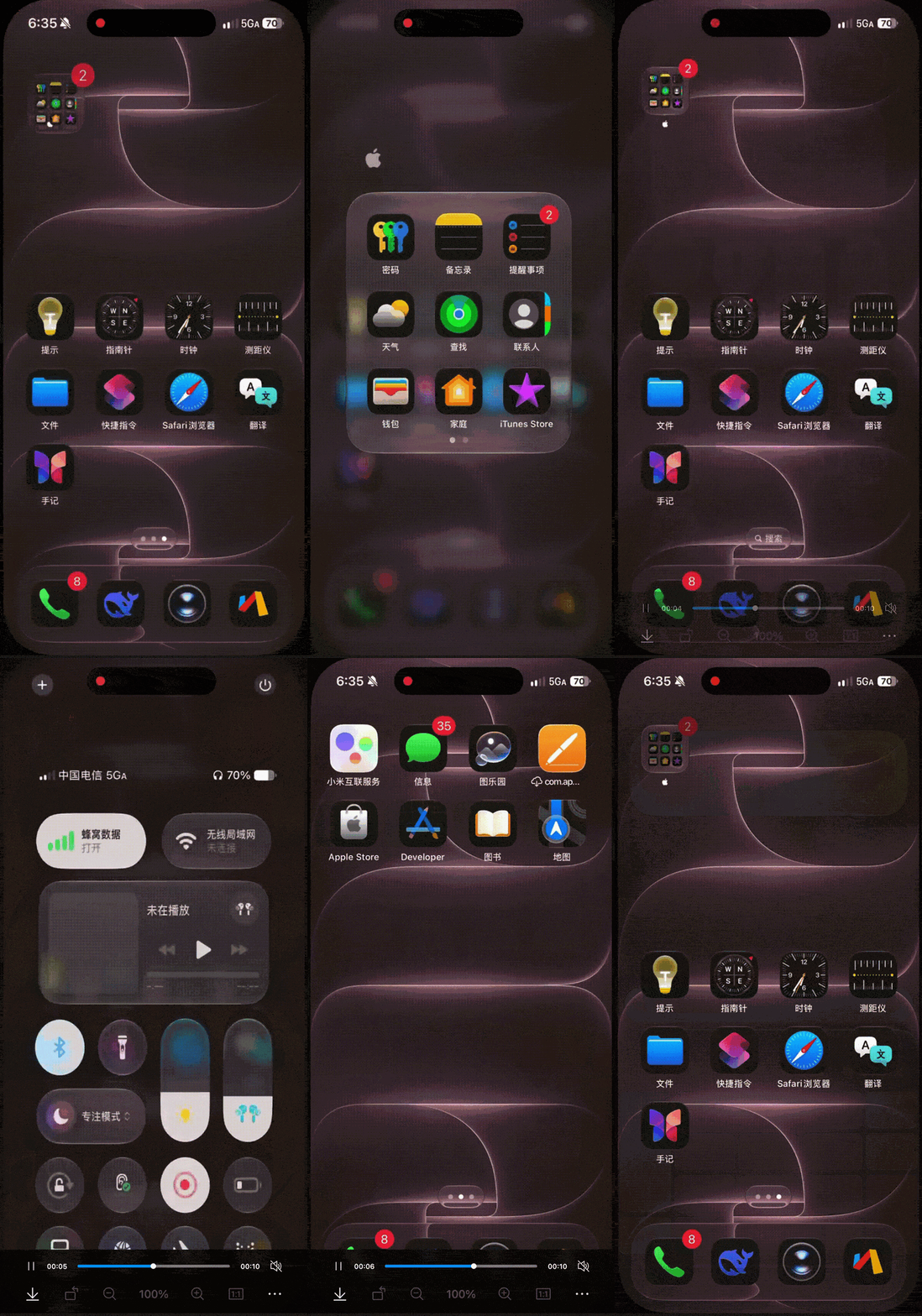
连「钉子户传奇」iPhone 13 Pro 更新后都还挺流畅——这大概就是苹果敢给 2019 年的 iPhone 11 推送 iOS 27 的底气。
三、天气 App:新增「降水」和「风」视图#
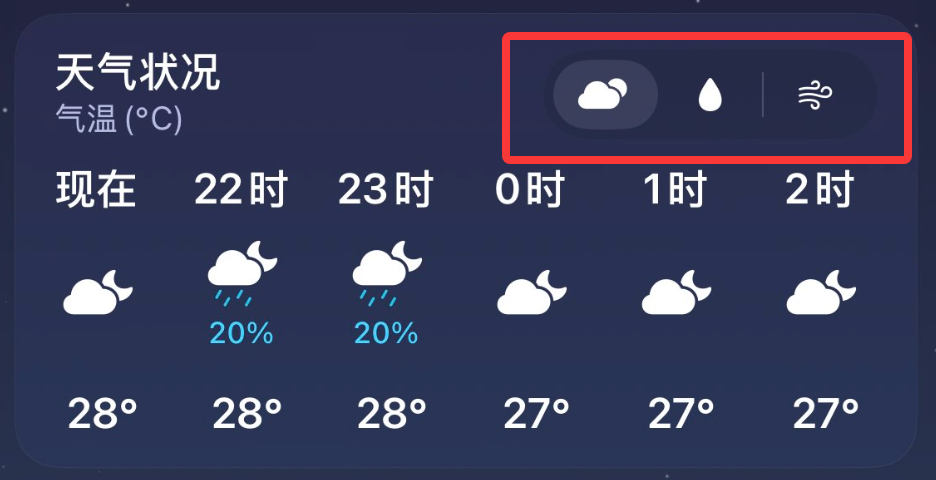
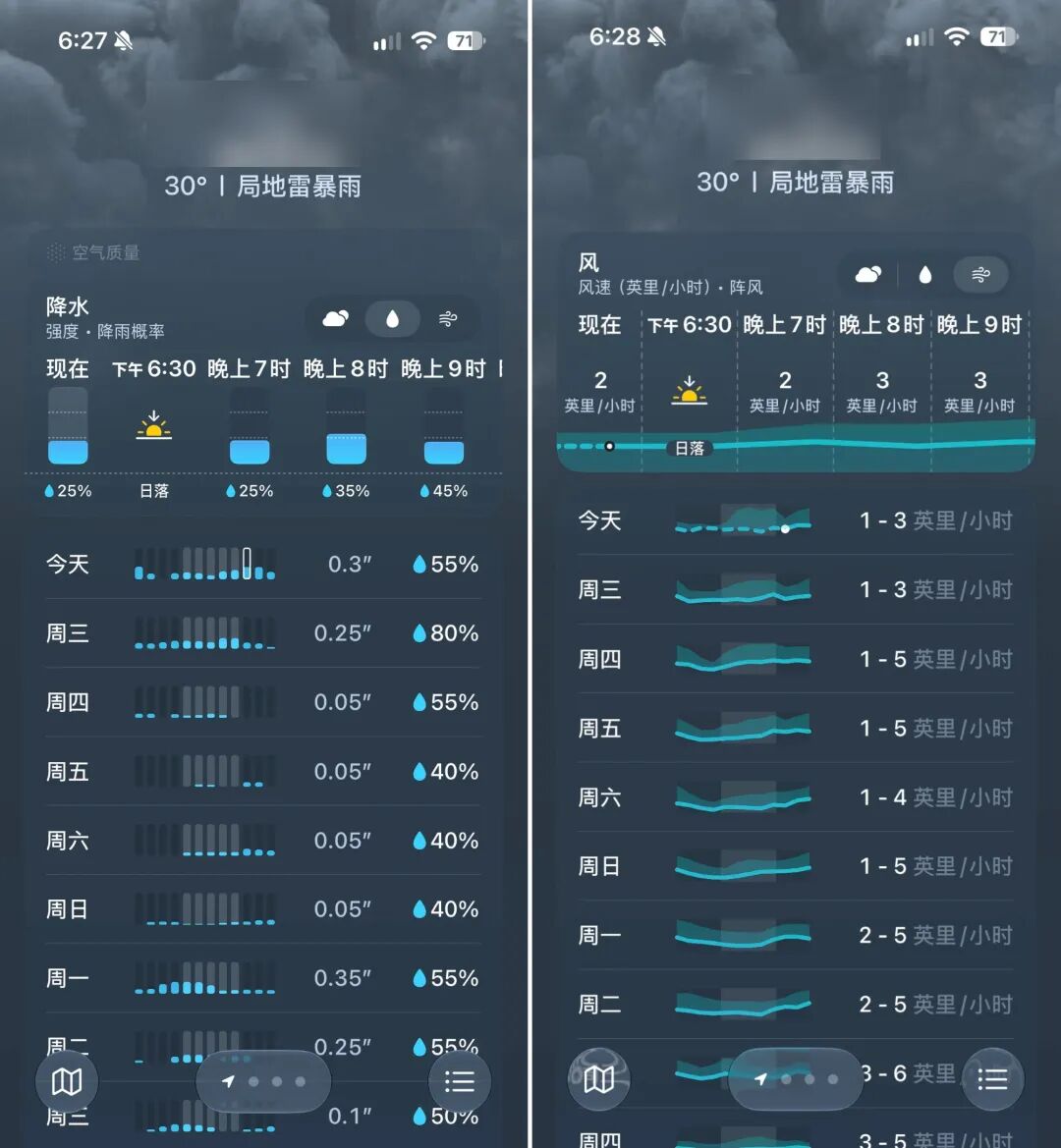
「天气」顶部多了一个切换条,除了原来的「天气状况」,还能切到「降水」和「风」两种视图。
降水视图相当直观:未来很长一段时间的降雨概率、降雨量,精确到每小时,一眼看清今天要不要带伞。
四、相机:顶栏功能区终于能 DIY 了#
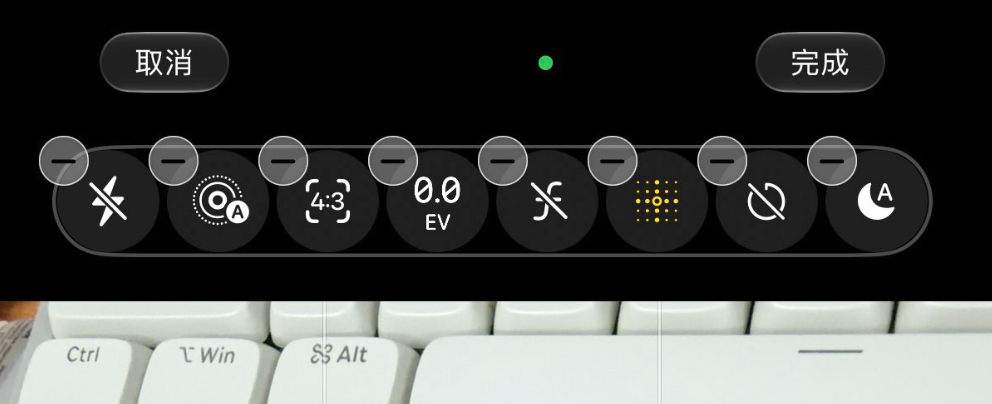
之前 iPhone 相机主打「开箱即用」,DIY 空间为零。iOS 27 总算开窍——相机顶栏的功能区可以自定义了。
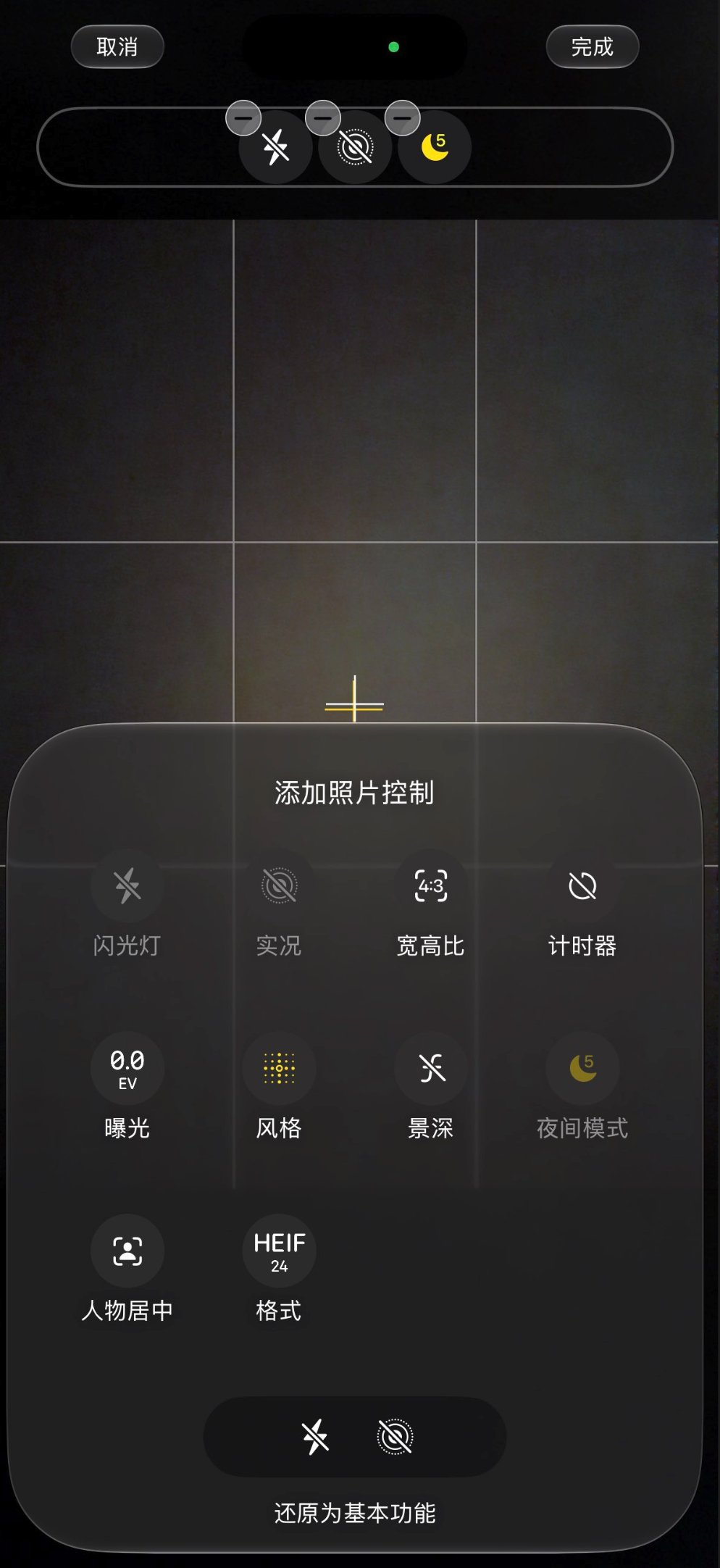
无痛设置路径:打开相机 → 点快门键右侧的菜单按钮 → 点左上角「编辑」,就能自由增删功能区。
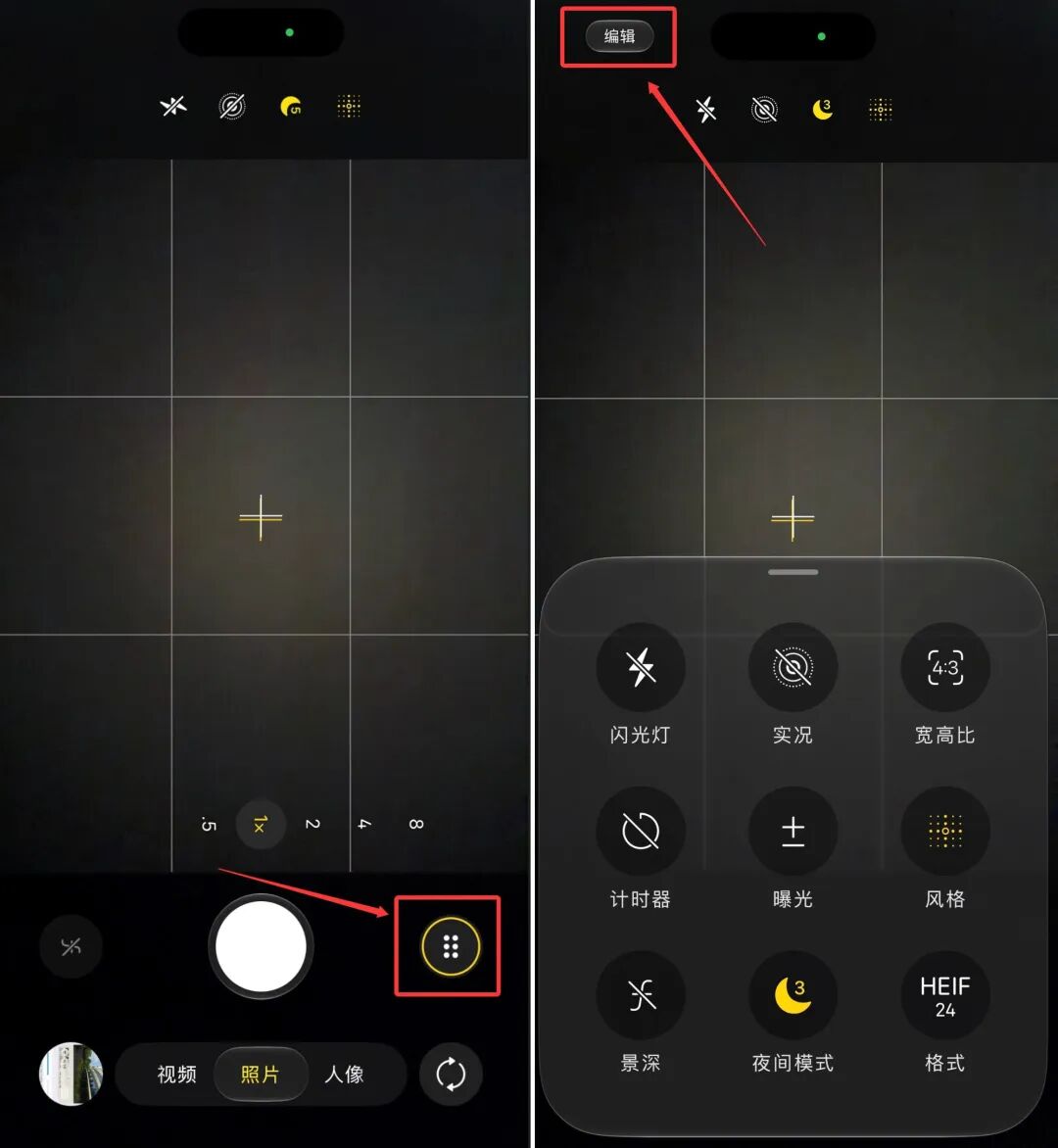
自由度很高,最多能塞 8 个功能进去。「曝光」「夜景模式」这类常用但被藏进二级菜单的按钮,现在都能提到一级菜单,按自己的拍摄习惯摆布局。
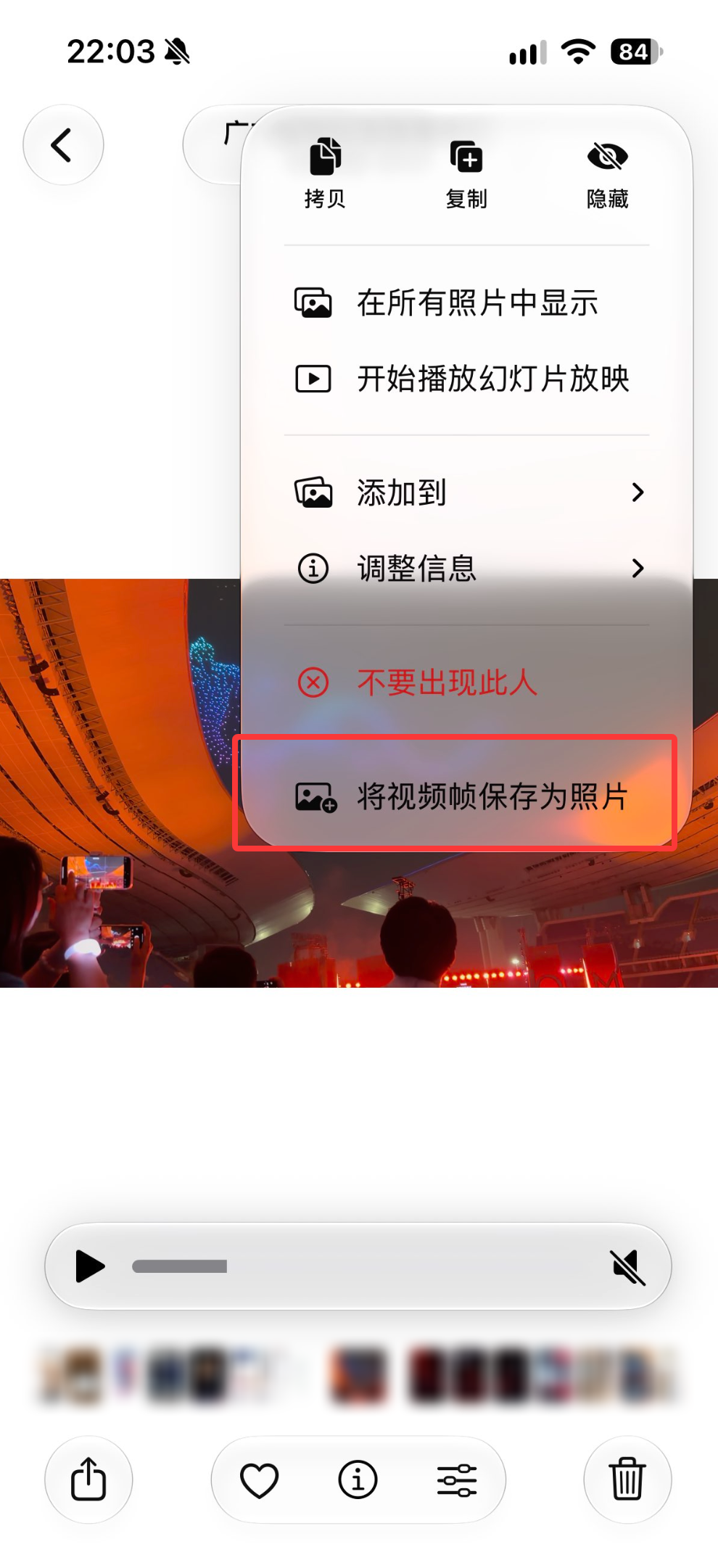
顺带一提,「相册」里保存的视频现在支持直接将视频帧保存为照片,终于不用靠手动截图凑合了。
五、AirPods:自定义 EQ + 降噪无极调节#
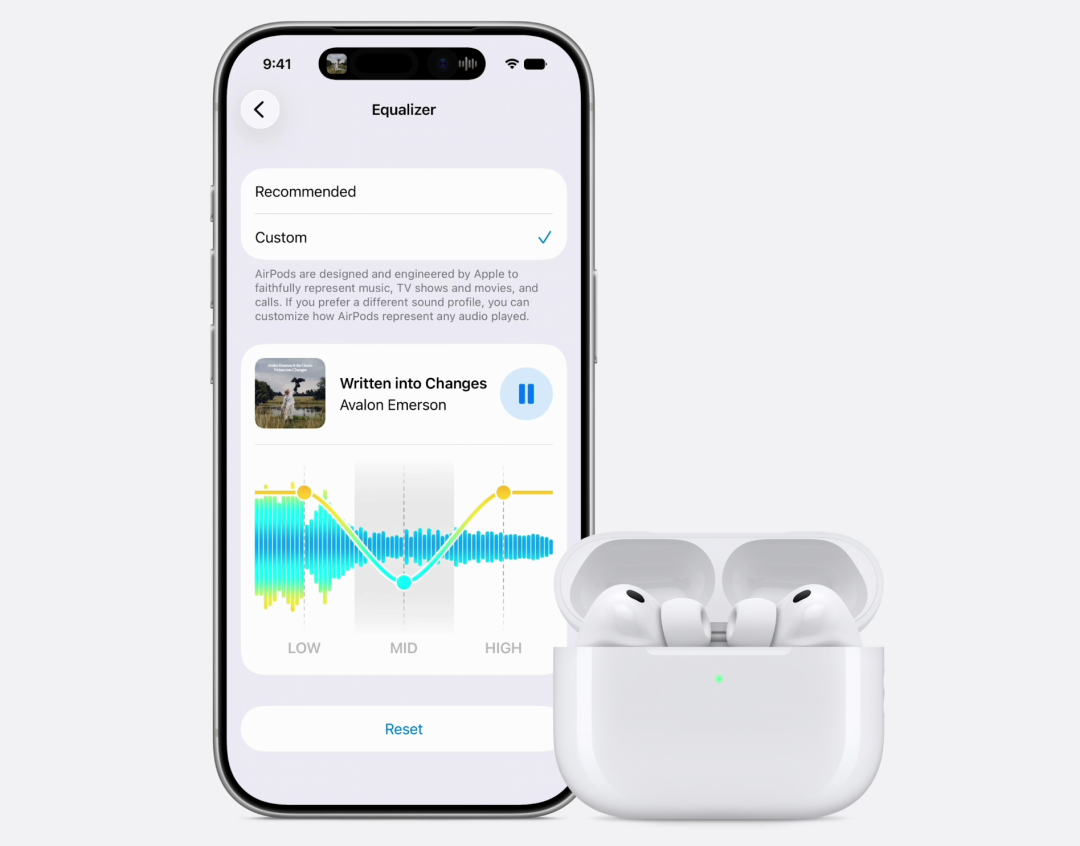
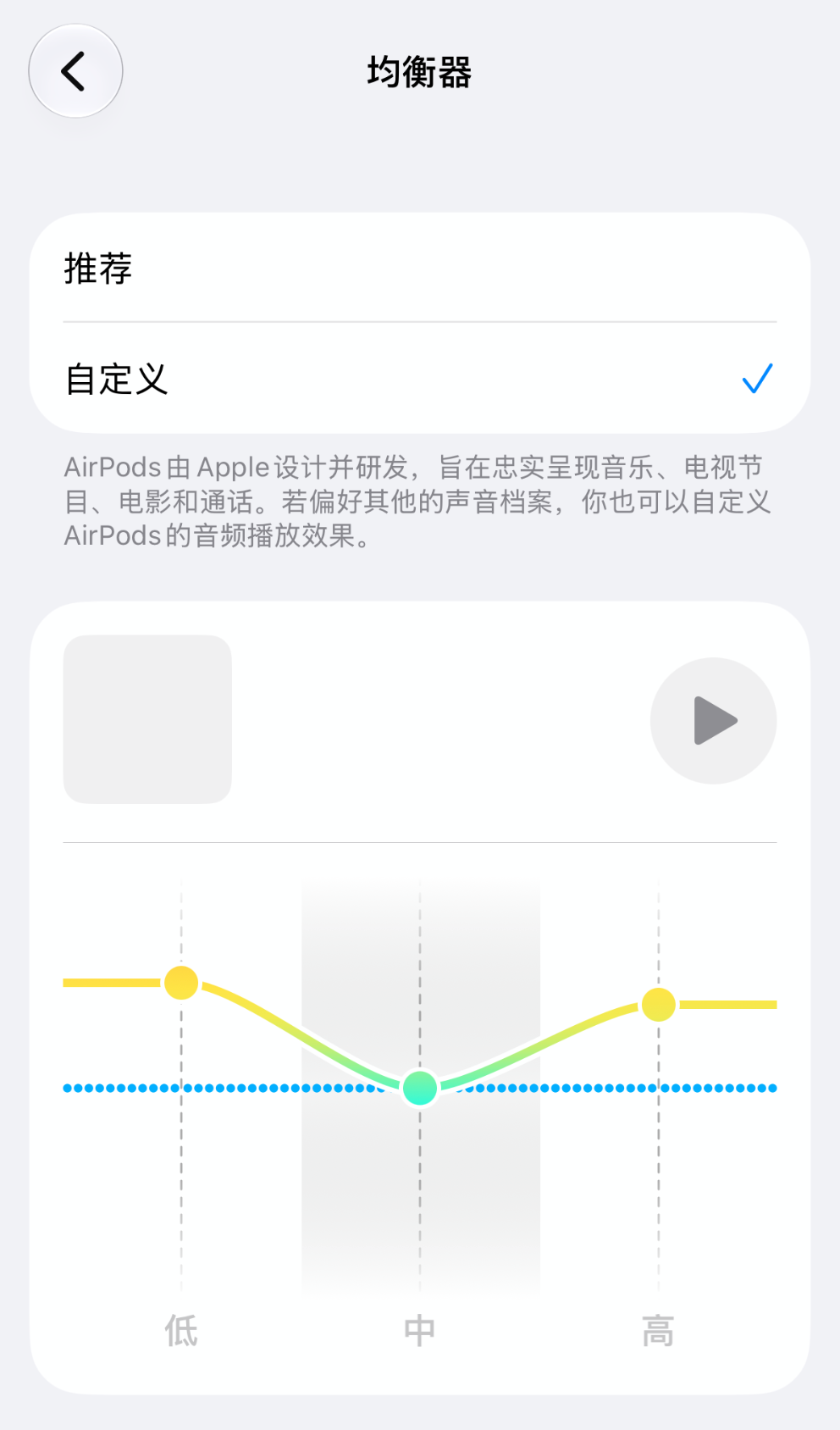
搭载 H2 芯片的 AirPods Pro 2、AirPods Pro 3、AirPods 4、AirPods Max 2,现在都能在设置里进行自定义 EQ 调节。觉得默认音效太「白开水」的,造就完事了。
自适应降噪也升级了:以前只有「更多噪音」「更少噪音」两档,现在和液态玻璃一样支持无极调节,还能直接在控制中心拖滑块。
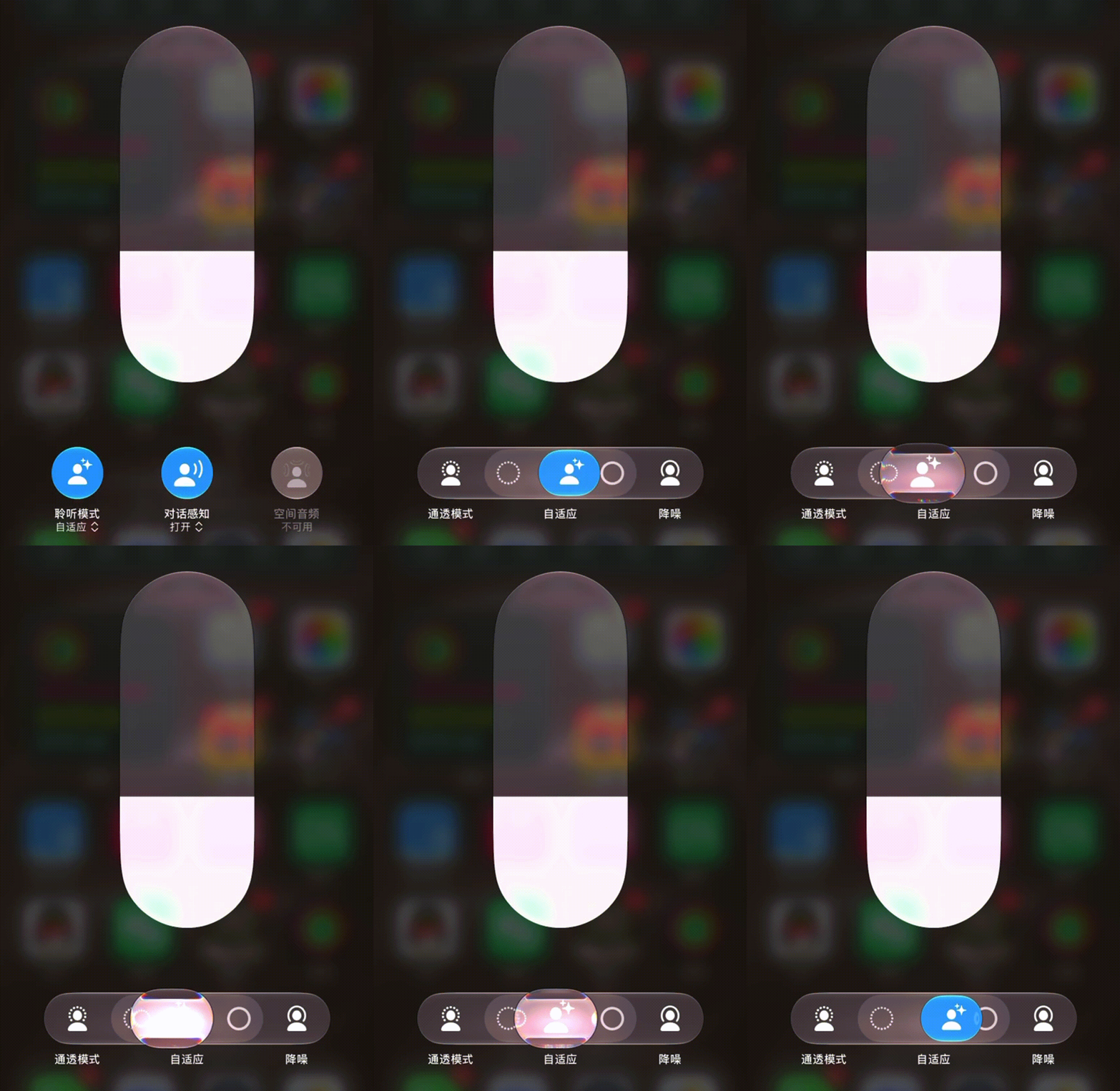
实用场景:走在路上,既怕大货车经过太吵,又怕完全隔绝环境音不安全——在「自适应」的基础上往回滑一点,保留更多环境声,两全。
六、国行专属:等了 14 年的调休闹钟#
每到调休的节假日,iPhone 都会因为「没有调休闹钟」上热搜被骂。真不冤:调休日还得手动改闹钟,忘了设的话,全勤奖就像奶油一样化开了。
骂了十四年,这次苹果终于给中国用户做了专属功能——「节假日闹钟安排」。
无痛设置路径:打开闹钟 → 编辑闹钟 → 点「重复」→ 选「仅工作日(含调休)」。
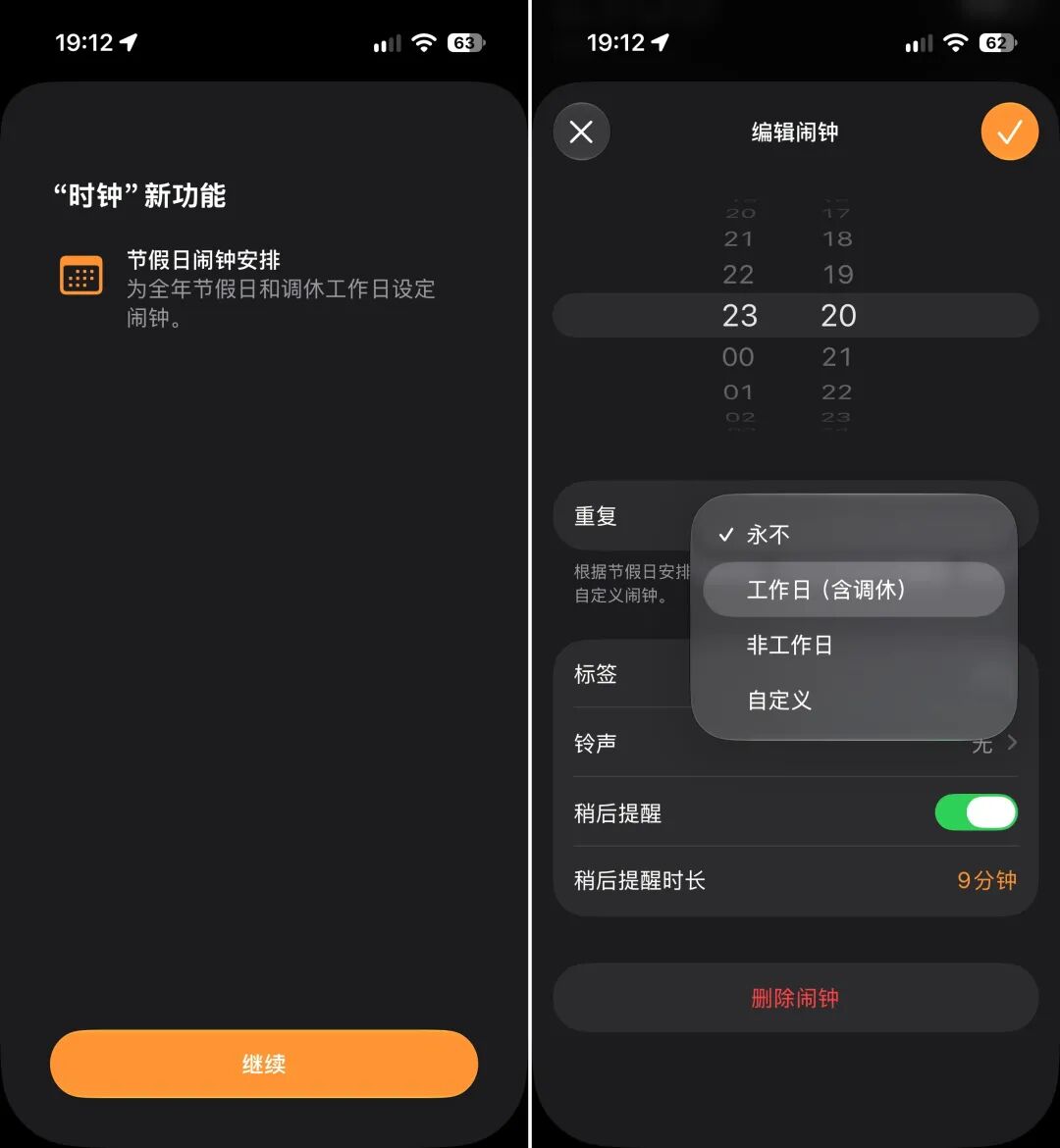
设置完成后,这个闹钟只会在法定工作日响起;调休上班日会响,法定节假日不会吵你。国产安卓早就有这功能了,但对苹果来说,这确实是史诗级的一步。
马上就是中秋、国庆假期,升级完正好用上,美哉。
七、值不值得升?分机型说清楚#
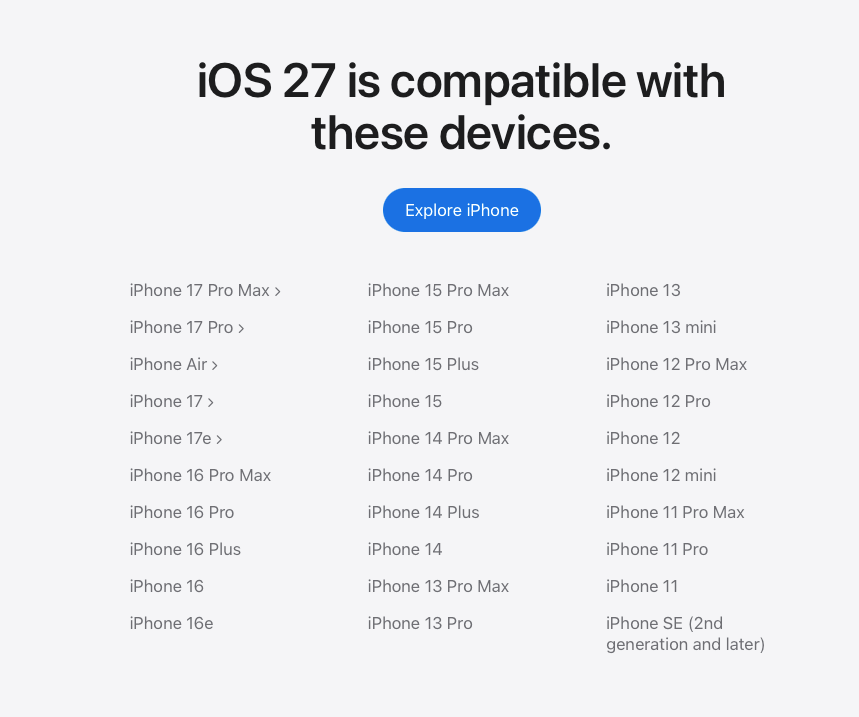
iOS 27 的适配范围是 2019 年发布的 iPhone 11 及之后的机型(含 iPhone SE 2 代及之后):
| 你的情况 | 建议 |
|---|---|
| 已经在用 iOS 26 | 建议升。流畅度和发热优化感知明显,能「保苹安」 |
| 近几年的新机型(13 及以后) | 可以无脑升,新功能 + 流畅度双收 |
| iPhone 12 / 11 系列,想安稳用 | 建议留守 iOS 18,除非你特别爱 DuangDuang 的液态玻璃 |
已知 BUG 提醒#
升到 iOS 27 正式版后,不要快速同时打开「通知中心」和「控制中心」。这是个已存在的 BUG,会导致手机严重卡屏、无法操作,只能强制重启解决。不是 100% 复现,但别拿自己的手机赌。
最后,用一张果粉自制的对联总结这个版本:

一如既往:修复了一部分 BUG,同时给大家带来了全新的 BUG。
常见问题#
iOS 27 支持哪些机型?
iPhone 11(2019 年发布)及之后的所有机型,包括 iPhone SE 第二代及之后。老机型升级 iOS 27 会卡吗?
iPhone 13 Pro 实测流畅度表现不错,高频操作掉帧和发热明显改善。iPhone 12 及更早机型建议留在 iOS 18 观望一段时间。调休闹钟在哪里设置?
闹钟 App → 编辑闹钟 → 「重复」→ 选择「仅工作日(含调休)」。该闹钟只在法定工作日(含调休上班日)响起。还有哪些需要注意的坑?
不要快速同时打开「通知中心」和「控制中心」,可能触发严重卡屏 BUG,只能强制重启解决。系统升级之后存储空间吃紧?可以看看这篇《告别内存焦虑:5 个隐藏的 iOS 存储空间深度清理技巧》;想把 iPhone、Mac 用出生产力,也可以读读《重建你的待办清单:3 款最值得推荐的 macOS & iOS 原生级任务管理神器》。
图片来自网络。